

Como fazer o primeiro atendimento, do começo ao fim
Use quando a empresa já está configurada e você quer levar o primeiro carro do balcão à entrega, seguindo cada etapa na ordem certa.
Quem pode
Este é o último passo da trilha Primeiros passos. Ele não repete cada tela: costura os artigos que você já viu, na ordem em que o carro passa por eles, para você fazer o primeiro atendimento inteiro. Cada etapa tem o essencial e o link do artigo com os detalhes. Quem faz o quê: Dono e Gestor abrem o atendimento, fazem a revisão e recebem; o Profissional faz a vistoria e a execução.
Cadastre o cliente e o carro, se ainda não estiverem no sistema. Também dá para cadastrar a partir da tela do novo atendimento. Passo a passo em Como cadastrar um cliente e o veículo.
Abra o atendimento. Em Ordens, ou no Painel, toque em Novo atendimento, escolha o cliente, o veículo (se o cliente tem um só, ele já vem escolhido) e os serviços e toque em Abrir atendimento. A ordem nasce Pronta para iniciar.
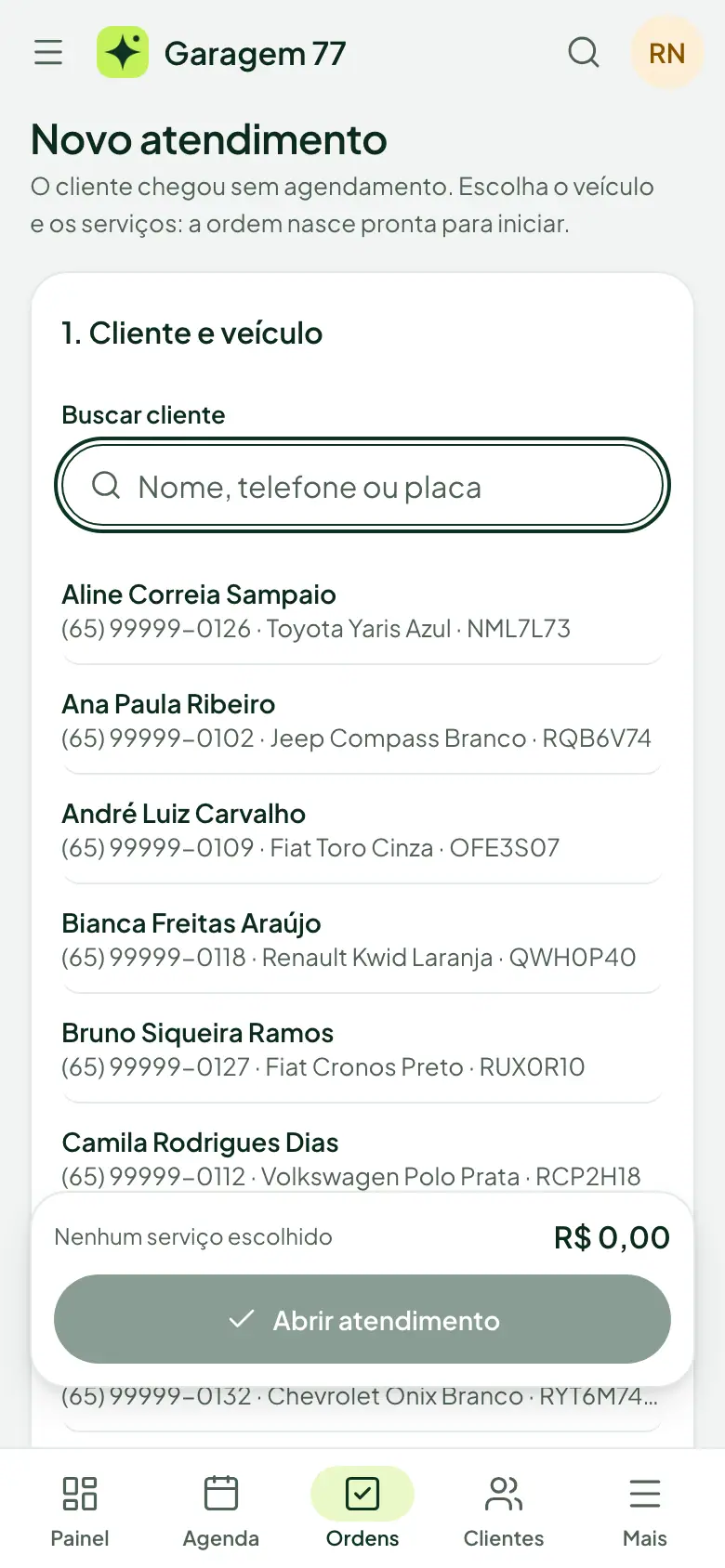
Novo atendimento: primeiro o cliente, depois o veículo e os serviços. Se o cliente tinha horário marcado, o caminho é outro: Como registrar a chegada do cliente agendado. Detalhes do atendimento direto em Como abrir um atendimento sem agendamento.
Faça a vistoria de entrada. Na ordem, no cartão Vistorias e fotos, toque em Abrir na linha Entrada e fotografe um ângulo por vez; depois responda o checklist.
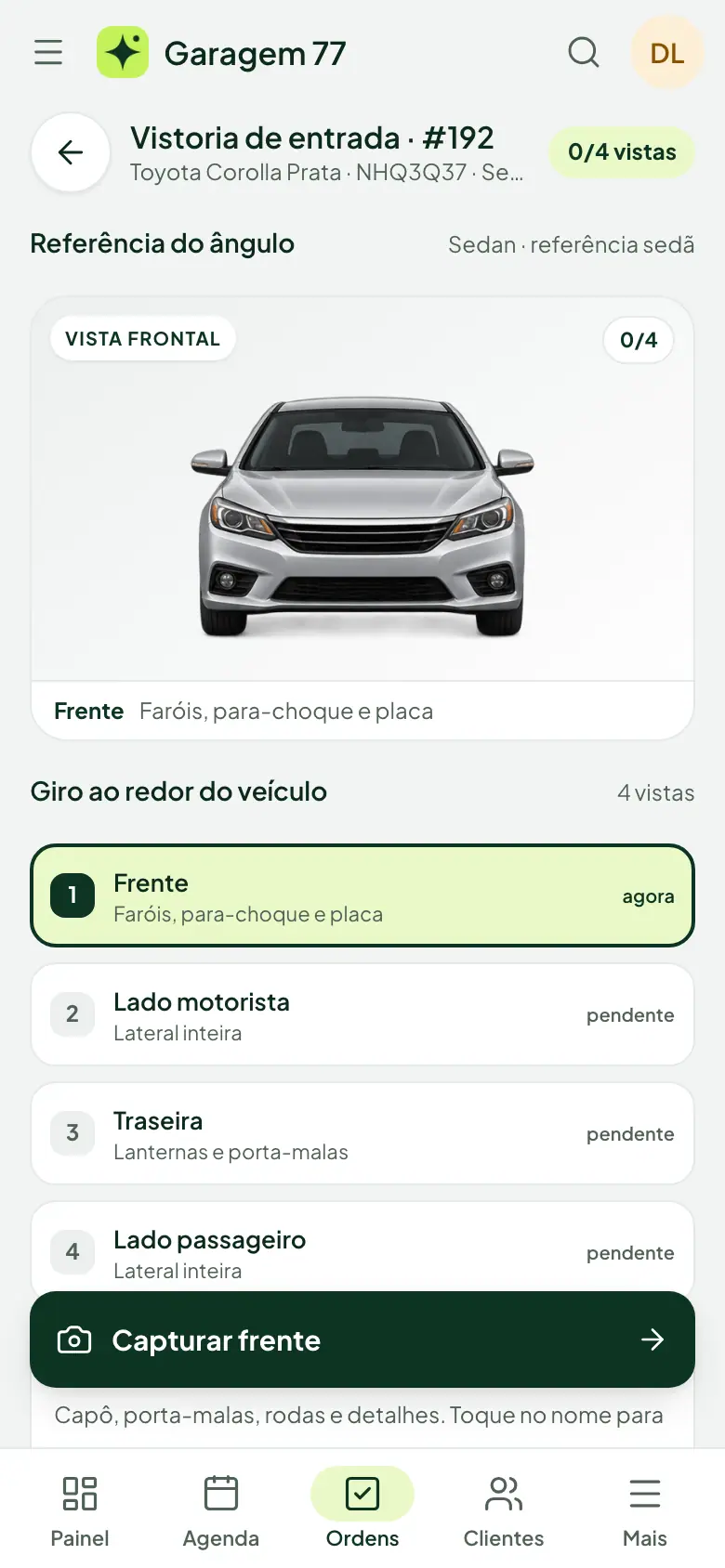
A vistoria de entrada, com a referência do ângulo e o botão fixo para capturar. Veja Como fazer a vistoria com fotos e Como responder o checklist da vistoria.
Inicie a execução. Na ordem, no cartão Cronômetro, toque em Iniciar execução. Se a vistoria de entrada estiver incompleta, o sistema mostra o que falta. Detalhes em Como iniciar, pausar e concluir o serviço.
Conclua a execução. Quando o serviço terminar, toque em Concluir execução. A ordem vai para Em revisão.
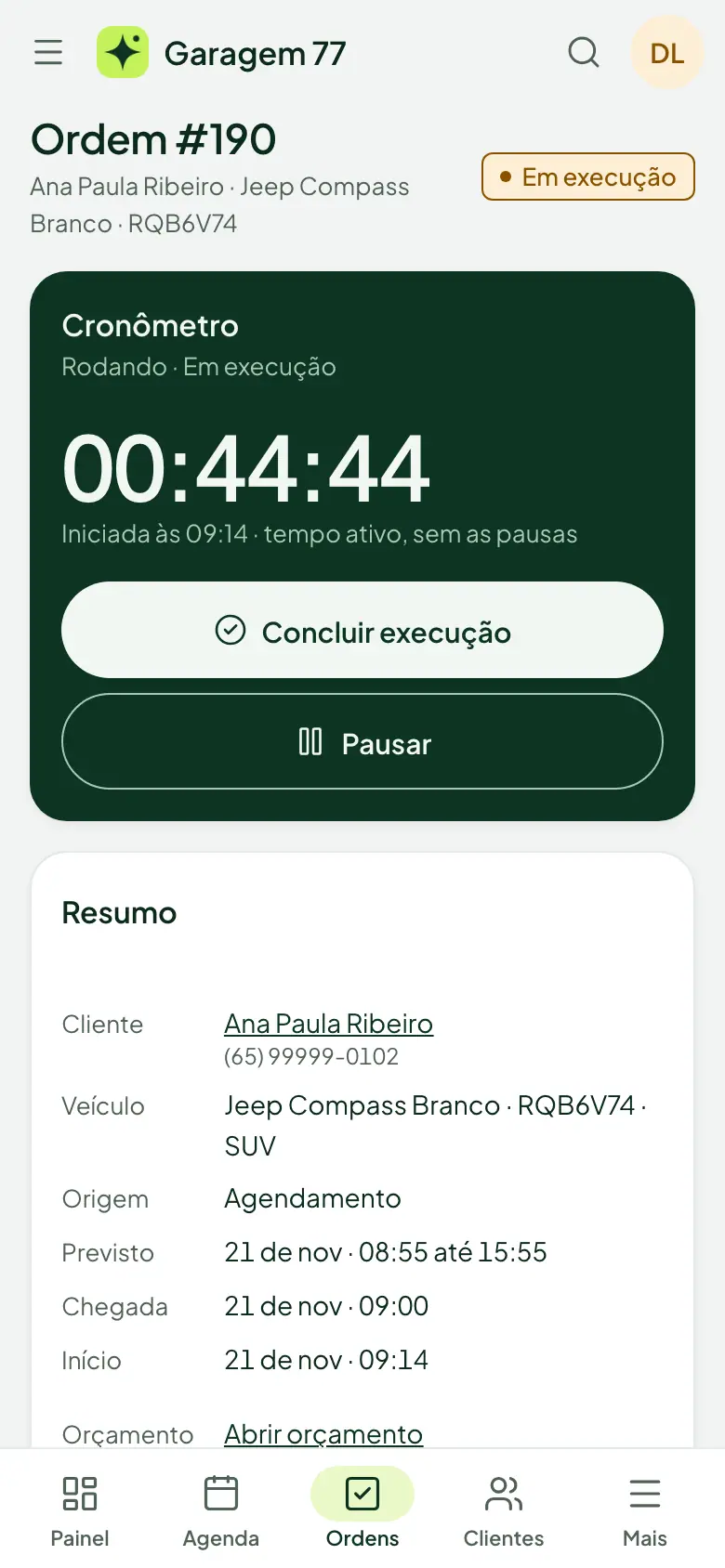
Ordem em execução, com os botões Concluir execução e Pausar. Faça a revisão e a vistoria de saída. Fotografe o carro de novo na linha Saída do cartão Vistorias e fotos. O Gestor ou o Dono confere e toca em Concluir revisão: a ordem fica Pronta para retirada. O mesmo artigo de vistoria explica a saída. Faltou foto ou item e não dá para refazer agora? Como liberar uma exceção quando falta foto ou item.
Receba e entregue. Com o cliente no balcão, toque em Receber e entregar, confira o valor e a forma de pagamento e confirme. A ordem passa para Entregue. Se a ordem já estiver paga, o botão é só Entregar veículo.
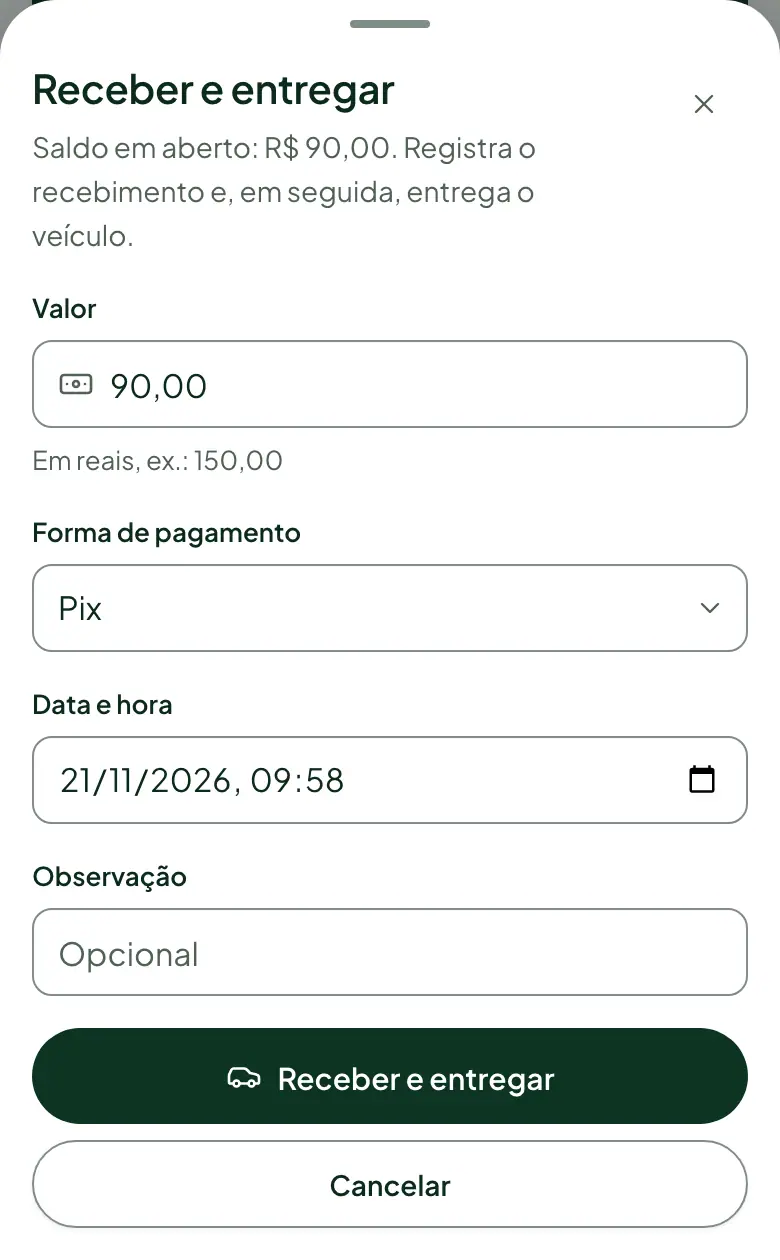
A janela Receber e entregar, com o saldo todo já no campo Valor. Veja Como receber e entregar o veículo de uma vez. Se o cliente é um parceiro que paga depois, o caminho é Como entregar o carro de um parceiro que paga depois.
Mande o recibo. Na ordem, no cartão Pagamentos, toque em Recibo na linha do recebimento e envie o texto ao cliente: Como enviar o recibo ao cliente.


Pronto: o carro entrou, foi vistoriado, executado, revisado, pago e entregue, tudo com autor e horário no histórico da ordem. Daqui em diante, o dia a dia é repetir este caminho e acompanhar a lista em Como acompanhar as ordens de serviço.
Veja também
- Como abrir um atendimento sem agendamentoUse quando o cliente chegou sem horário marcado e você quer abrir a ordem na hora, sem montar um orçamento antes.
- Como fazer a vistoria com fotosUse na entrada, na execução ou na saída do carro para fotografar cada ângulo, um de cada vez, e deixar o estado do veículo registrado.
- Como iniciar, pausar e concluir o serviçoUse no pátio, com o carro na baia, para controlar o tempo do serviço, iniciando a execução, pausando quando parar e concluindo quando terminar.
- Como receber e entregar o veículo de uma vezUse quando o carro está pronto para retirada e o cliente vai pagar o saldo todo na hora, para registrar o recebimento e a entrega num toque só.
Revisado em 20/11/2026