

Como liberar uma exceção quando falta foto ou item
Use quando a ordem não avança porque falta foto ou item obrigatório da vistoria e não dá para completar agora.
Quem pode
Precisa da permissão Ordens de serviço: Liberar exigências, em Equipe.
A ordem só inicia, conclui a execução ou conclui a revisão se a vistoria da etapa estiver completa. A exceção libera a etapa mesmo com pendências e fica no histórico da ordem com o seu nome, o motivo e o que estava faltando. Só Dono e Gestor têm a permissão Liberar exigências; o Profissional precisa chamar um deles.
Abra a ordem. No cartão Próximo passo, veja o que está faltando. Se o app recusou uma ação, o mesmo aviso aparece em vermelho.
Toque em Registrar exceção.
Em O que liberar, confira a etapa. Ela já vem escolhida conforme a ação que travou: Requisitos para iniciar (vistoria de entrada), Requisitos para concluir a execução ou Requisitos da revisão (vistoria de saída).
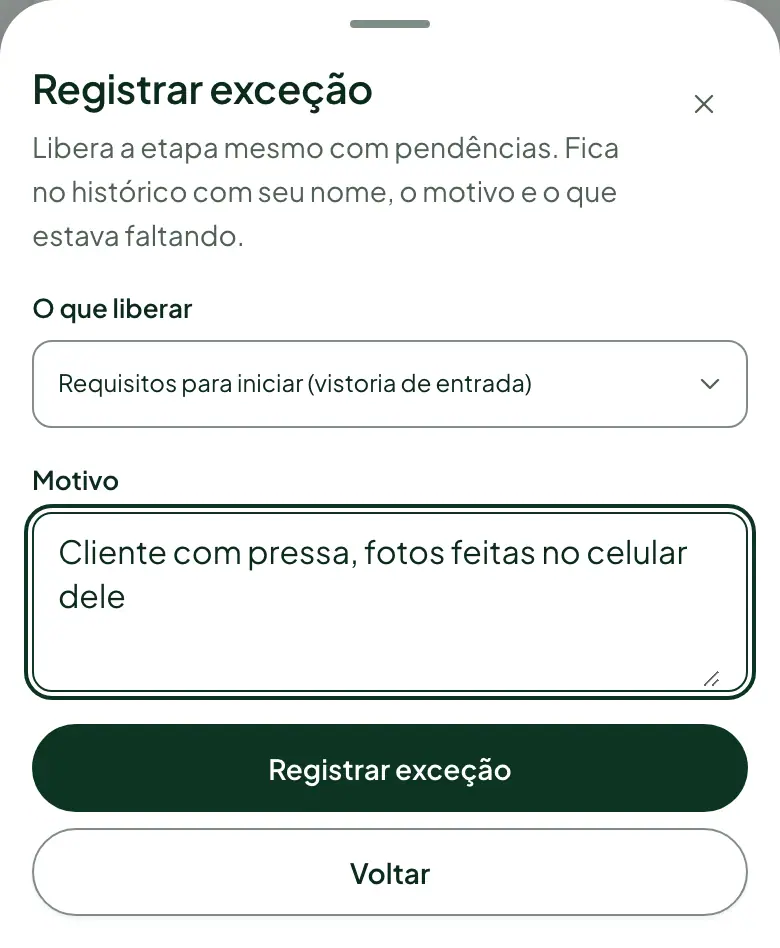
A janela Registrar exceção, com a etapa a liberar e o campo Motivo. Escreva o Motivo e toque em Registrar exceção. Aparece Exceção registrada. Tente a ação de novo.
Toque de novo na ação que estava travada, por exemplo Iniciar execução.

A quarta opção, Serviço adicional sem aprovação, libera a conclusão da execução mesmo com um serviço adicional ainda sem a decisão do cliente.
Se algo der errado
- “Explique o motivo (pelo menos 3 caracteres).”
- O motivo é obrigatório. Escreva em poucas palavras por que a vistoria está sendo liberada sem o que faltava.
Veja também
- Como iniciar, pausar e concluir o serviçoUse no pátio, com o carro na baia, para controlar o tempo do serviço, iniciando a execução, pausando quando parar e concluindo quando terminar.
- Como fazer a vistoria com fotosUse na entrada, na execução ou na saída do carro para fotografar cada ângulo, um de cada vez, e deixar o estado do veículo registrado.
- Como definir as posições de foto da vistoriaUse para escolher quais fotos a equipe tira na entrada, na execução e na saída, e quais são obrigatórias.
- Como montar os checklists da vistoriaUse para definir o que a equipe confere em cada etapa da ordem, na entrada, na execução e na saída do veículo.
Revisado em 20/11/2026