

Como acompanhar as ordens de serviço
Use para ver quais carros estão na loja, em que situação cada ordem está e abrir a ordem que você precisa tocar.
Quem pode
Precisa da permissão Ordens de serviço: Ver, em Equipe.
Cada ordem tem uma situação, que mostra em que ponto do atendimento o carro está. A lista abre só com as ordens que ainda não terminaram.
Toque em Ordens, na barra de baixo.
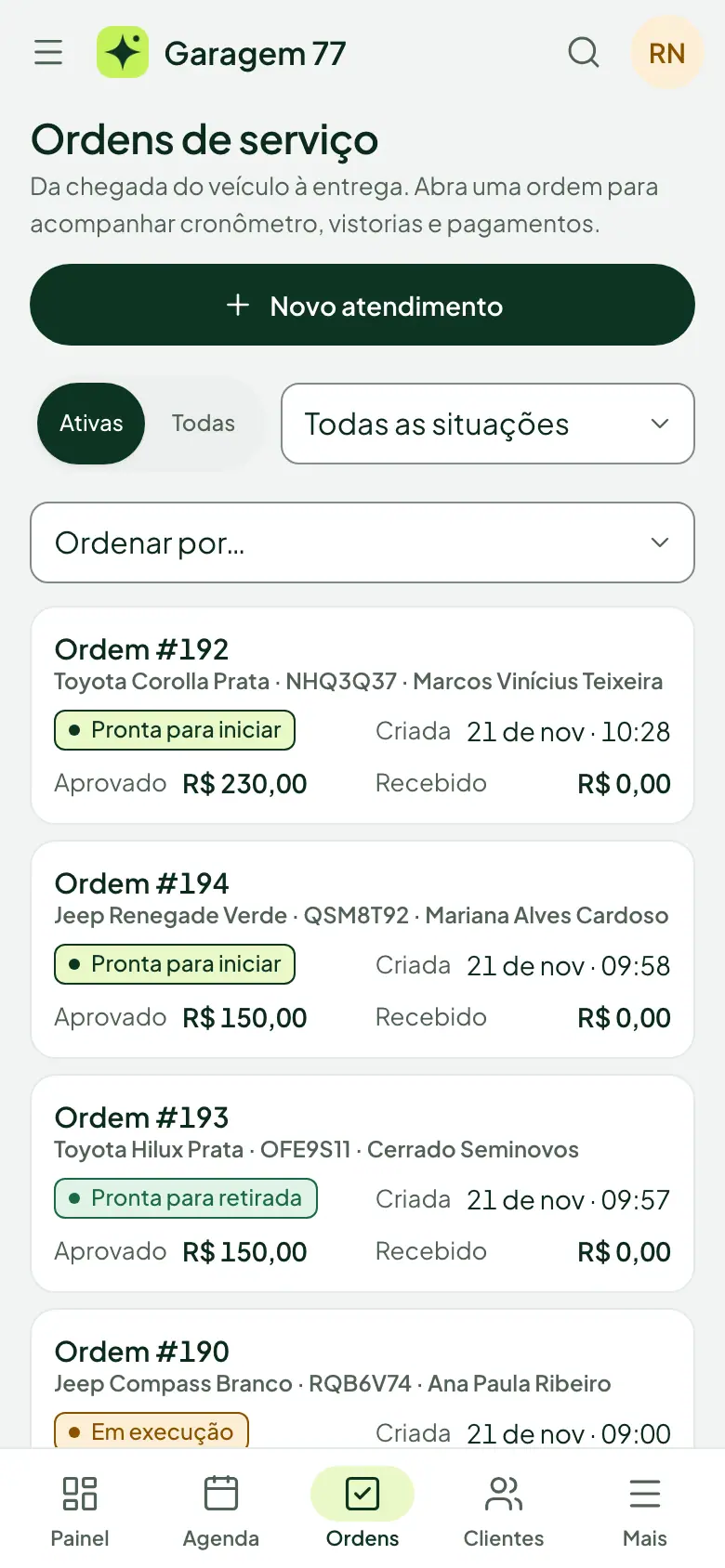
A lista de ordens no celular: número, veículo e cliente, situação, valor aprovado e valor recebido. Cada ordem aparece em um cartão com o número, o veículo e o cliente, a situação, o valor Aprovado e o valor Recebido.
Para ver também as ordens entregues e canceladas, toque em Todas. Para voltar às que estão na loja, toque em Ativas.
Para achar uma situação específica, toque no campo que mostra Todas as situações e escolha uma opção, por exemplo Em execução. Para limpar, escolha Todas as situações de novo.
Toque na ordem para abrir. Lá estão o cronômetro, a vistoria e o que falta para o próximo passo.

As situações, na ordem em que a ordem anda: Aguardando chegada, Aguardando aprovação (só quando o cliente ainda não aprovou o orçamento), Pronta para iniciar, Em execução (ou Pausada), Em revisão, Pronta para retirada, Entregue. Cancelada pode acontecer em qualquer ponto antes da entrega.
Se algo der errado
- “Nenhuma ordem nesse filtro”
- Nenhuma ordem combina com o que você escolheu. Troque a situação ou toque em Todas para ver também as entregues e as canceladas.
Veja também
- Como iniciar, pausar e concluir o serviçoUse no pátio, com o carro na baia, para controlar o tempo do serviço, iniciando a execução, pausando quando parar e concluindo quando terminar.
- Como abrir um atendimento sem agendamentoUse quando o cliente chegou sem horário marcado e você quer abrir a ordem na hora, sem montar um orçamento antes.
- Como registrar a chegada do cliente agendadoUse quando o cliente com horário marcado chegou à loja e você quer abrir a ordem de serviço a partir do agendamento.
Revisado em 20/11/2026