

Como responder o checklist da vistoria
Use durante a vistoria para marcar item por item como Conforme, Problema ou Não se aplica, com observação e foto quando houver problema.
Quem pode
Precisa da permissão Ordens de serviço: Executar, em Equipe.
O checklist fica logo abaixo das fotos da etapa. Cada item mostra uma instrução de como conferir e a marca Obrigatório ou Opcional. Item obrigatório sem resposta impede o passo seguinte da ordem: iniciar, no caso da entrada, e concluir a revisão, no caso da saída. No modelo inicial, o checklist de execução não trava nada; quem quiser exigir marca o item como obrigatório na configuração.
Na vistoria, toque em Continuar para o checklist, ou role a tela até o cartão Checklist.
Leia a instrução do item e confira o carro. Toque em Conforme se está tudo certo, ou em Não se aplica se o item não existe neste veículo.
Se achou algo errado, toque em Problema. Um campo Observação abre: descreva o que viu e toque fora do campo para guardar.
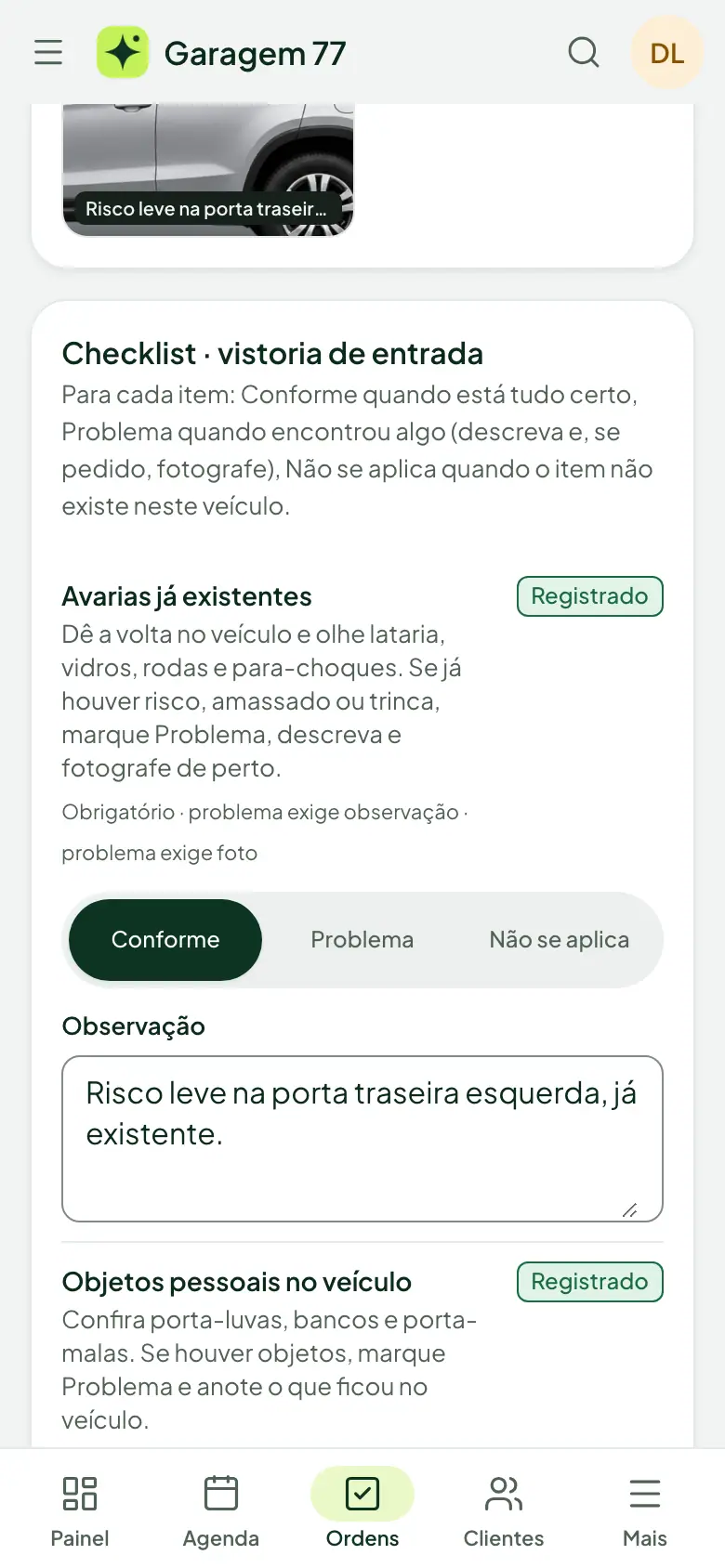
Um item marcado como Problema, com a observação escrita e a foto anexada. Se o item mostra “problema exige foto”, toque em Fotografar o problema e tire a foto de perto. Depois dela aparece Foto anexada.

Cada resposta é guardada assim que você toca. O selo ao lado do item mostra o andamento: Aguardando envio, Registrado ou Falhou. Para mudar uma resposta, toque em outra opção; vale a última.
Se algo der errado
- “Descreva o problema para concluir a etapa.”
- O item tem a marca "problema exige observação". Escreva o que você viu no campo Observação e toque fora do campo para guardar. O aviso aparece em qualquer item com essa marca, mas só impede a etapa se o item for Obrigatório.
Veja também
- Como fazer a vistoria com fotosUse na entrada, na execução ou na saída do carro para fotografar cada ângulo, um de cada vez, e deixar o estado do veículo registrado.
- Como tirar uma foto extra de avariaUse para fotografar um risco, amassado ou detalhe que não cabe nos ângulos da vistoria, com um nome que identifica a foto depois.
- Como montar os checklists da vistoriaUse para definir o que a equipe confere em cada etapa da ordem, na entrada, na execução e na saída do veículo.
- Como usar o sistema sem internetUse quando a internet da loja cair ou o sinal for fraco na hora da vistoria, para continuar fotografando e conferindo o checklist.
Revisado em 20/11/2026