

Como fazer a vistoria com fotos
Use na entrada, na execução ou na saída do carro para fotografar cada ângulo, um de cada vez, e deixar o estado do veículo registrado.
Quem pode
Precisa da permissão Vistorias e fotos: Tirar fotos, em Equipe.
A vistoria mostra um ângulo por vez, com a imagem de como enquadrar. A quantidade de ângulos e quais são obrigatórios vêm da configuração da empresa. A mesma tela serve para as três etapas: Vistoria de entrada, Checklist de execução e Vistoria de saída.
Abra a ordem. No cartão Vistorias e fotos, toque em Abrir na linha da etapa, por exemplo Entrada.
Em Referência do ângulo, veja a vista pedida. O ângulo da vez fica marcado com agora na lista.
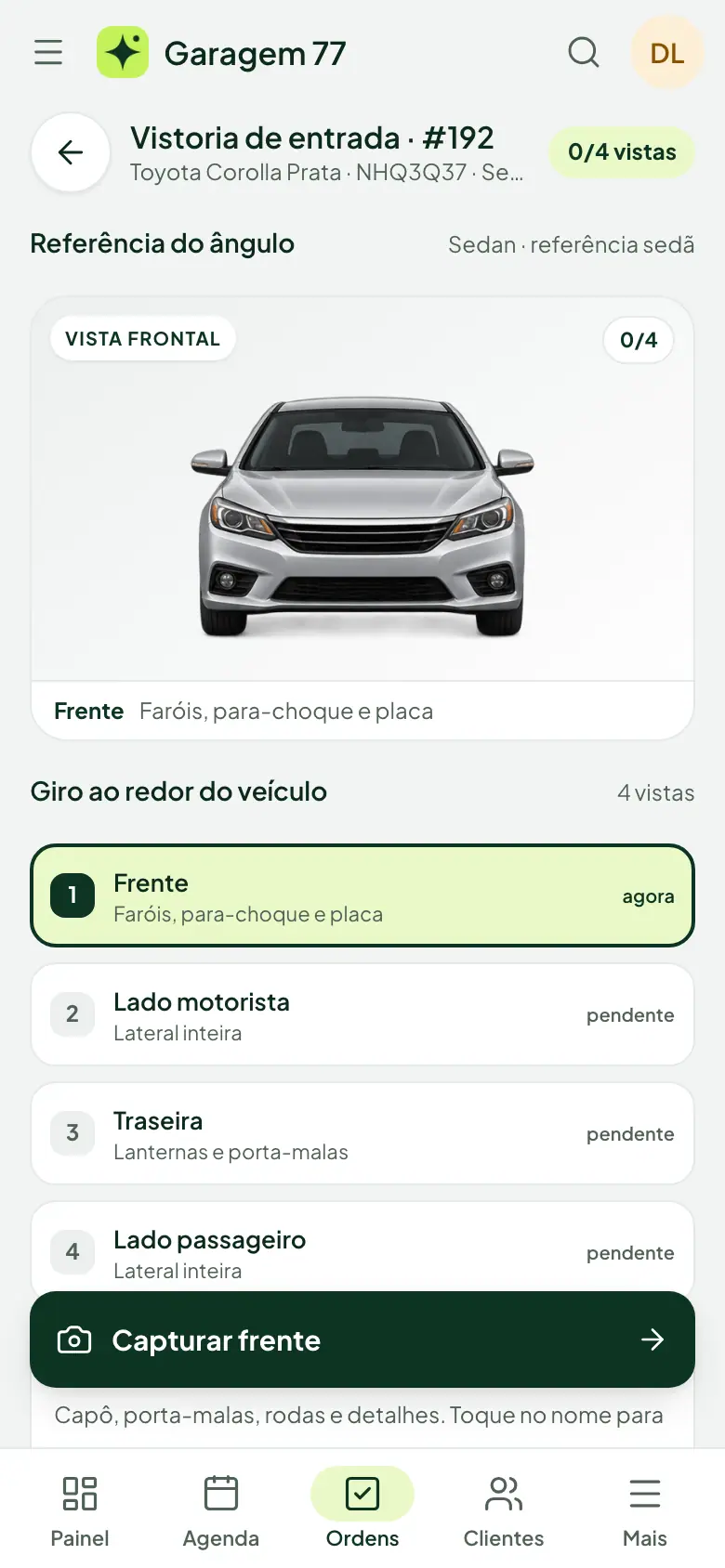
A vistoria de entrada com a referência do primeiro ângulo e o botão fixo no fim da tela. Toque no botão fixo, que começa com Capturar e traz o nome do ângulo, como “Capturar frente”. A câmera do celular abre: enquadre como na referência e tire a foto.
A foto fica guardada no aparelho e a próxima vista já vem selecionada. Repita o passo anterior até todos os ângulos da lista Giro ao redor do veículo terem foto. Cada um mostra enviada quando a foto já subiu; se a internet estiver ruim, fica “aguardando envio” e sobe sozinha.
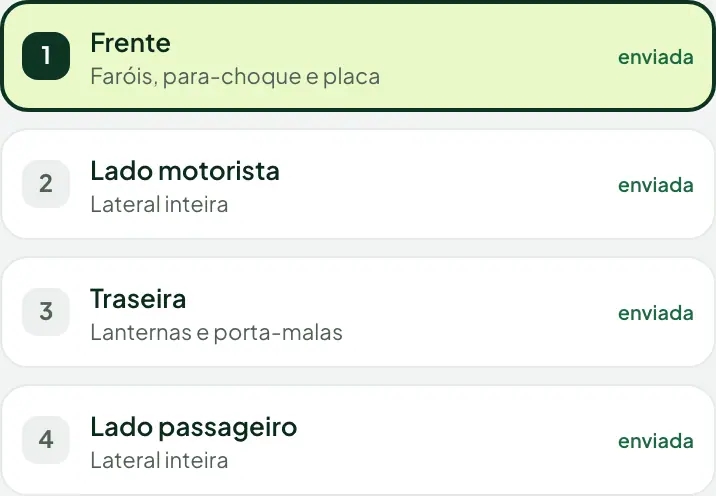
A lista de ângulos com os quatro já enviados. Com todas as vistas feitas, o botão vira Continuar para o checklist. Responda o checklist e toque em Voltar para a ordem.


Na parte de baixo, o cartão “Para concluir esta etapa” lista o que ainda falta. Quando está tudo certo, ele mostra Requisitos da etapa atendidos. A etapa só fica completa depois que as fotos obrigatórias foram enviadas e confirmadas.
Se algo der errado
- “Seu acesso não permite capturar fotos. Fale com o responsável da empresa.”
- Sua conta não tem a permissão Tirar fotos em Vistorias e fotos. Peça ao Dono para liberar na tela Equipe.
- “Esta ordem ainda não foi carregada neste aparelho”
- Sem internet, só abre a vistoria de uma ordem que já foi aberta neste aparelho antes. Abra a ordem com internet e volte à vistoria.
Veja também
- Como responder o checklist da vistoriaUse durante a vistoria para marcar item por item como Conforme, Problema ou Não se aplica, com observação e foto quando houver problema.
- Como tirar uma foto extra de avariaUse para fotografar um risco, amassado ou detalhe que não cabe nos ângulos da vistoria, com um nome que identifica a foto depois.
- Como refazer ou remover uma fotoUse quando uma foto da vistoria saiu tremida, mal enquadrada ou errada e você quer trocá-la ou tirá-la da ordem.
- Como usar o sistema sem internetUse quando a internet da loja cair ou o sinal for fraco na hora da vistoria, para continuar fotografando e conferindo o checklist.
Revisado em 20/11/2026