

Como montar os checklists da vistoria
Use para definir o que a equipe confere em cada etapa da ordem, na entrada, na execução e na saída do veículo.
Quem pode
Precisa da permissão Configurações: Gerenciar, em Equipe.
Um modelo de checklist é a lista de itens que a equipe responde na vistoria. A empresa nova já vem com três: a Vistoria de entrada (padrão), a de execução da Lavagem convencional e a Vistoria de saída (padrão). Dá para usá-los como estão e ajustar com calma.
No menu, toque em Configurações. No celular, ele fica em Mais, no canto da barra de baixo. Toque na aba Checklists.
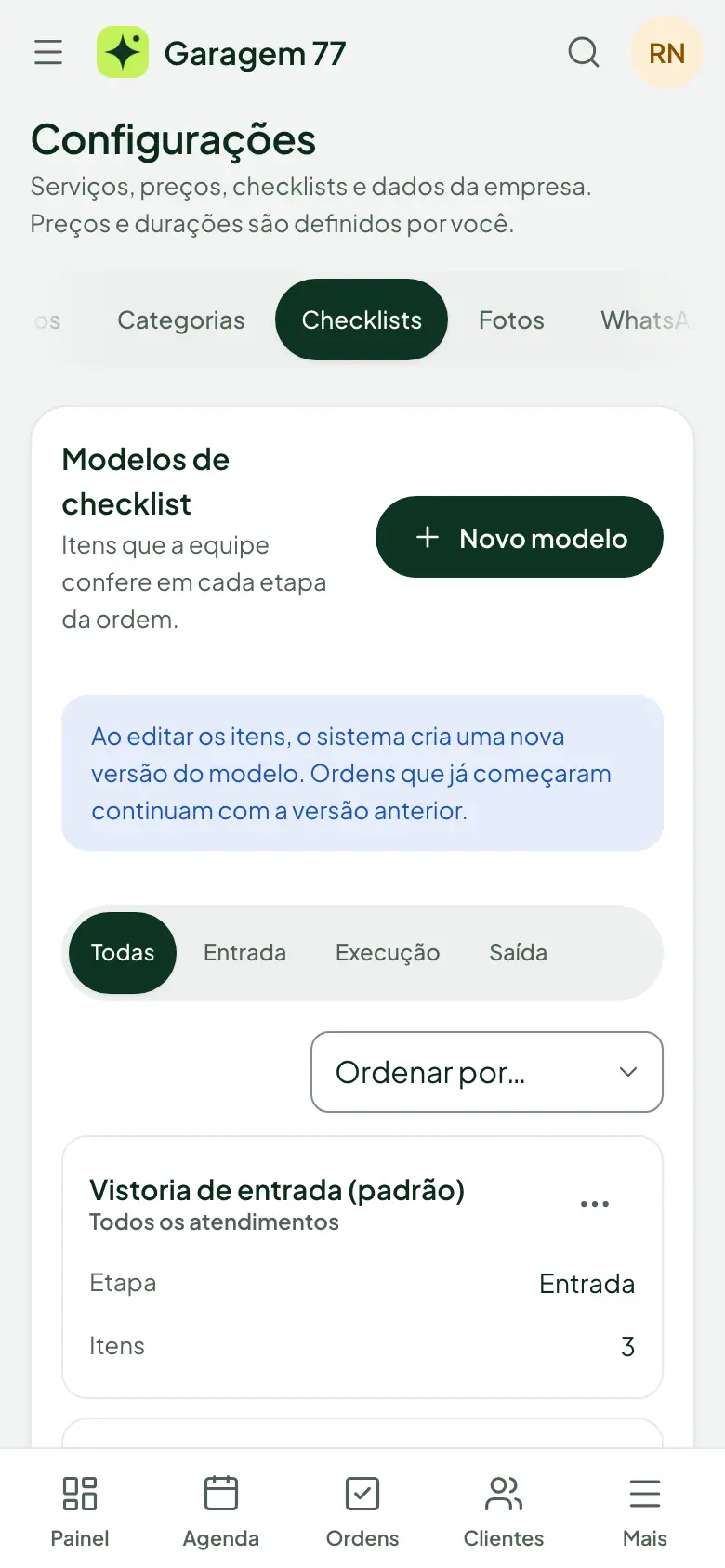
A aba Checklists: filtro por etapa e um cartão por modelo. Para criar um modelo, toque em Novo modelo. Para mudar um que existe, toque nos três pontinhos dele e em Editar itens.
Em um modelo novo, escreva o Nome do modelo, escolha a Etapa (Entrada, Execução ou Saída) e em Vale para diga se ele vale para todos os atendimentos, para um serviço ou para uma categoria. Depois de salvo, a etapa e o Vale para não mudam.
Em Itens do checklist, escreva o texto de cada item no campo que se chama Item 1, Item 2 e assim por diante. Em Como conferir, explique como olhar: aparece embaixo do item na vistoria e ajuda quem é novo na equipe.
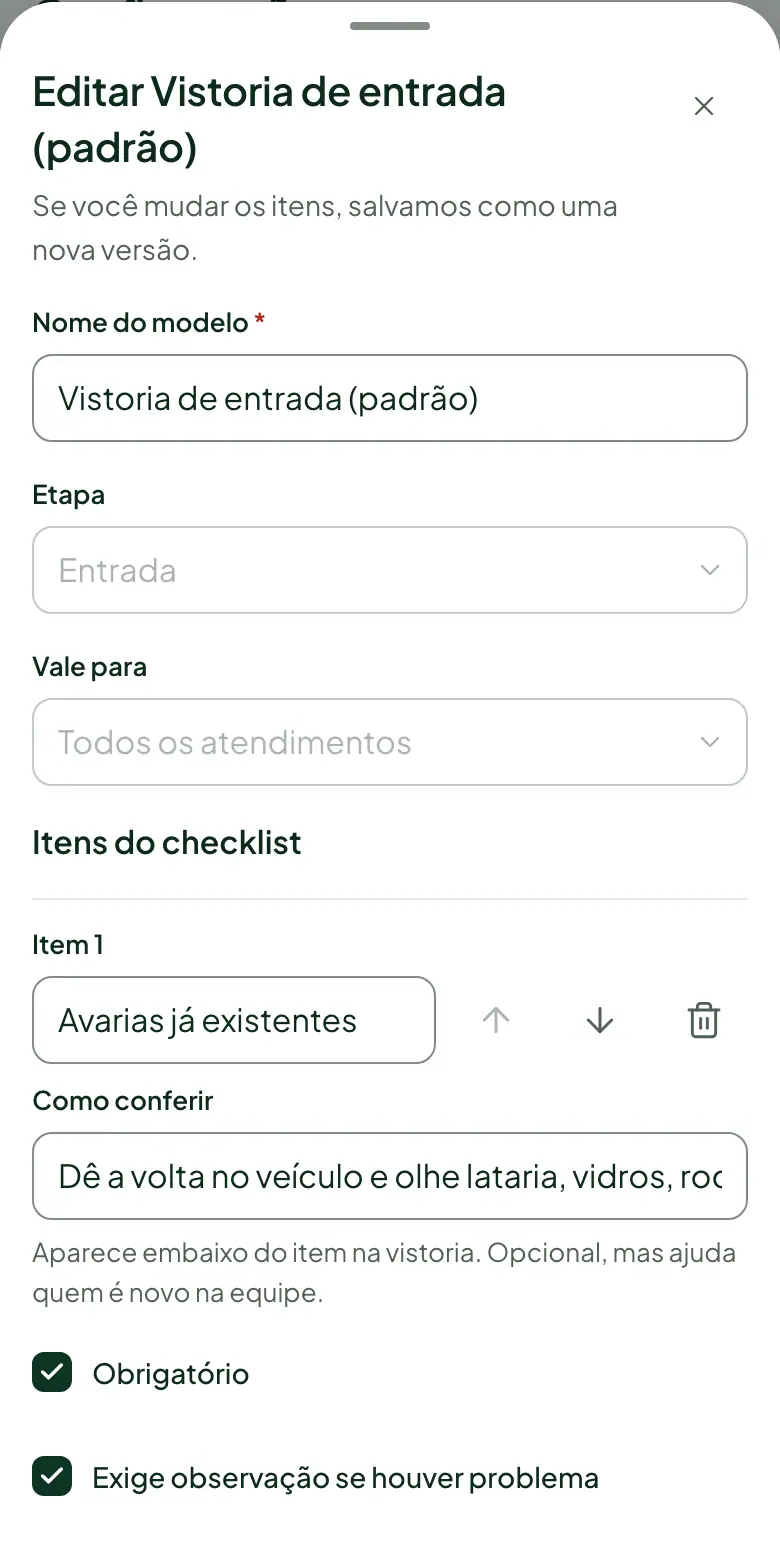
Edição de um modelo: nome, etapa, itens e as opções de cada item. Em cada item, marque Obrigatório, Exige observação se houver problema e Exige foto se houver problema conforme precisar. As setas mudam a ordem e a lixeira remove o item. Para mais um, toque em Adicionar item.
Toque em Criar modelo (ou Salvar modelo, se estava editando). Num modelo novo aparece Modelo de checklist criado. Ao editar, aparece Nova versão do modelo criada se você mudou os itens, ou Modelo atualizado se mudou só o nome.


Para tirar um modelo de uso, toque nos três pontinhos dele e em Desativar modelo.
Próximo passo da trilha: Como cadastrar a equipe e definir as permissões.
Se algo der errado
- “Informe o nome do modelo.”
- O nome é obrigatório. Preencha Nome do modelo e salve de novo.
- “Preencha o texto de todos os itens ou remova os vazios.”
- Algum item ficou em branco. Escreva o texto dele ou toque na lixeira do item para removê-lo.
Veja também
Revisado em 20/11/2026