

Como cobrar um parceiro
Use quando um parceiro ou cliente tem ordens em aberto e você quer montar a mensagem de cobrança, ajustar o texto e deixar a cobrança registrada.
Quem pode
Precisa da permissão Financeiro: Gerenciar, em Equipe.
A cobrança monta uma mensagem com as ordens em aberto que você escolher e deixa um registro de quando e por quem ela foi feita. Este artigo descreve o caminho que vale enquanto a empresa não conectou o WhatsApp em Configurações: quem envia é você, abrindo o WhatsApp ou copiando o texto. Com o número da empresa conectado, depois do registro a janela mostra a mais o botão Enviar pelo WhatsApp, que está em Como enviar orçamento, cobrança e recibo pelo WhatsApp da empresa.
No menu, toque em A receber; no celular ele fica em Mais. Toque no parceiro ou cliente que vai cobrar. Cada linha é uma ordem em aberto, com a data, o carro, a placa, os serviços e Valor, Pago e Saldo. A que já foi cobrada mostra Cobrado em e a data.
Marque as ordens a cobrar: toque na linha ou na caixa dela, ou use Selecionar todas. A barra fixa de baixo mostra quantas ordens e o total selecionado.
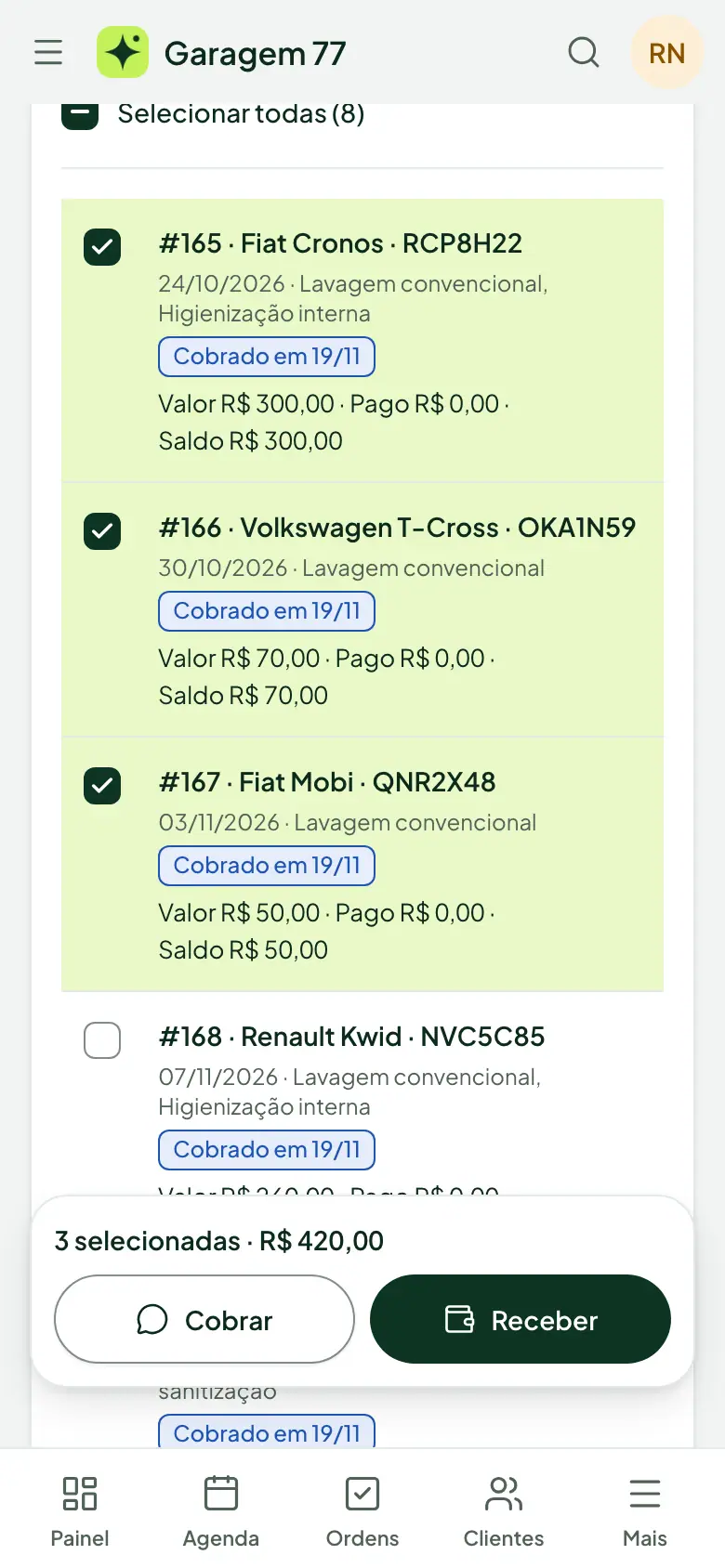
Ordens marcadas e a barra fixa com o total e os botões Cobrar e Receber. Toque em Cobrar. A janela traz a mensagem pronta: saudação, uma linha por ordem com carro, placa, serviços e valor, o total e, quando estão cadastrados, a chave Pix e o favorecido.
Leia o texto no campo Mensagem e ajuste o que quiser. O contador mostra quantos caracteres cabem. Se o texto passar de 4.096, o contador fica vermelho e Registrar cobrança desliga até você cortar.
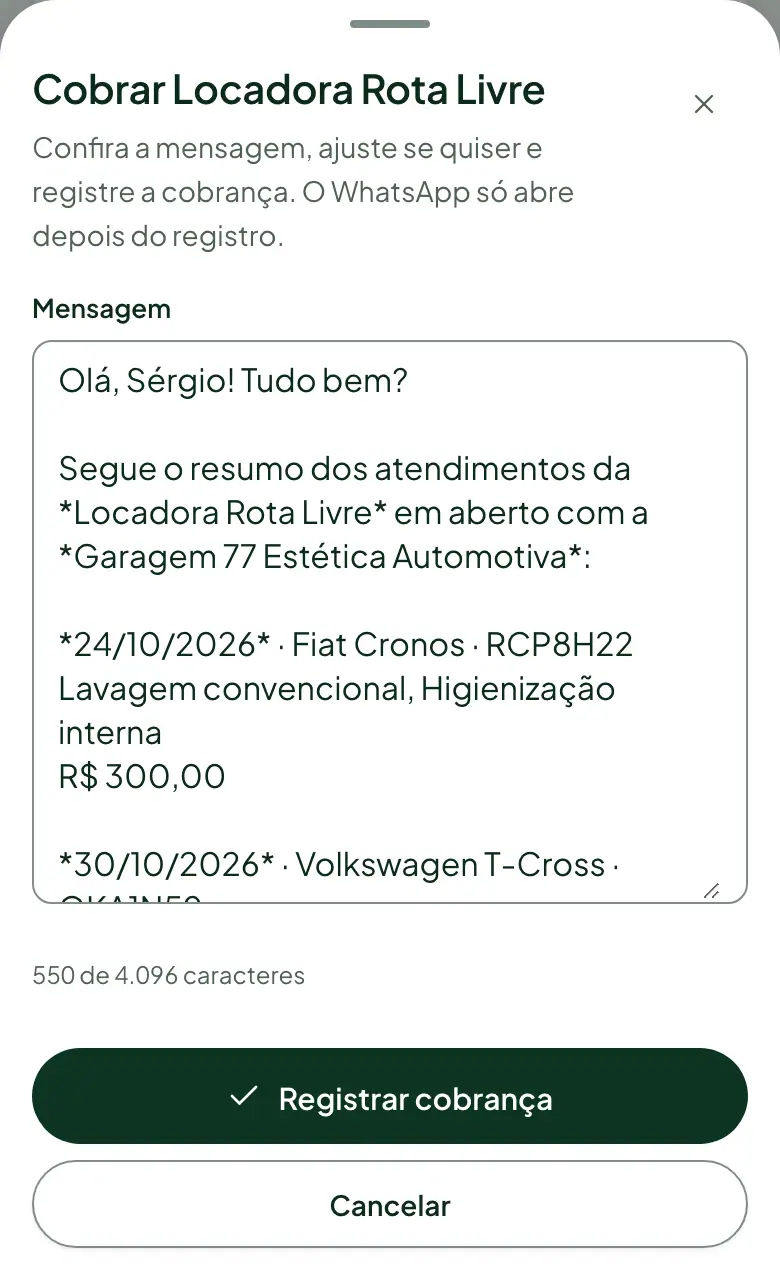
A janela Cobrar, com o texto pronto e editável antes do registro. Toque em Registrar cobrança. Aparece Cobrança registrada. Falta enviar no WhatsApp. e a hora, em Registrada às.
Toque em Abrir no WhatsApp: o aplicativo abre com a mensagem e o número de quem paga, e você confirma o envio lá. Ou toque em Copiar texto e mande por outro canal.


O WhatsApp só abre depois do registro. O número é o WhatsApp de cobrança do parceiro e, se ele não tiver, o do cliente. Sem número válido, a janela mostra só Cobrança registrada. e o botão Copiar mensagem.
Depois de registrada, a cobrança não se edita nem se apaga: o sistema guarda quem cobrou, quando, quais ordens, o total e o texto que foi usado. As ordens passam a mostrar Cobrado em e, se um pagamento mudar o saldo depois, Saldo mudou depois da cobrança. Cada cobrança vale para até 100 ordens: acima disso a barra avisa para marcar até 100 ordens por vez e os botões Cobrar e Receber ficam desligados.
Se algo der errado
- “Os valores mudaram desde a prévia. Gere a mensagem de novo.”
- O saldo de uma das ordens mudou entre a prévia e o registro, por exemplo porque alguém registrou um recebimento. Toque em Gerar de novo. Atenção, isso troca o texto atual pela mensagem com os valores novos, então refaça o ajuste que tinha feito.
- “A ordem #162 não tem saldo em aberto. Atualize a tela.”
- Essa ordem foi paga enquanto você montava a cobrança. Toque em Cancelar. A lista já foi atualizada e a ordem saiu da seleção, com um aviso; marque as ordens de novo e toque em Cobrar.
- “A mensagem passou de 4.096 caracteres. Selecione menos ordens e cobre em partes.”
- Esta mensagem aparece quando o texto gerado já passa do limite, por ordens demais para caber numa mensagem do WhatsApp. Toque em Cancelar, marque menos ordens e cobre em duas ou mais partes.
- “Sem WhatsApp válido de quem paga. Você ainda pode copiar as mensagens.”
- O cadastro do pagador não tem um número que o WhatsApp aceite. A cobrança continua funcionando, mas sem o botão Abrir no WhatsApp. Use Copiar mensagem e envie por outro canal, ou toque em Abrir ficha e corrija o número.
- “Sem chave Pix cadastrada: a cobrança sai sem ela.”
- A mensagem sai sem a chave Pix. Quem pode gerenciar as configurações toca em Cadastrar Pix, que aparece junto do aviso, e cadastra a chave antes de cobrar. Para quem não pode, o aviso diz "Peça ao dono para cadastrar a chave Pix em Configurações."
- “Só quem tem permissão de gerenciar o financeiro pode cobrar e receber. Peça ao dono da empresa.”
- A barra de baixo mostra só o total selecionado, sem os botões. Peça ao dono a permissão Gerenciar em Financeiro, na tela Equipe.
Veja também
- Como ver quem está devendoUse para saber quanto cada cliente ou parceiro ainda deve, qual a ordem mais antiga em aberto e por onde começar a cobrar.
- Como receber várias ordens de uma vez e enviar o recibo do acertoUse quando um parceiro ou cliente paga de uma vez o que deve em várias ordens, inclusive pagando só uma parte, e você quer dar baixa e mandar o recibo.
- Como cadastrar a chave Pix da empresaUse quando quiser que a chave Pix e o nome do favorecido saiam sozinhos na mensagem de cobrança de parceiros e clientes.
- Como enviar orçamento, cobrança e recibo pelo WhatsApp da empresaUse quando o número da empresa já está conectado e você quer mandar o orçamento, a cobrança ou o recibo direto da tela, conferindo o texto e o destinatário antes.
Revisado em 20/11/2026