

Como enviar orçamento, cobrança e recibo pelo WhatsApp da empresa
Use quando o número da empresa já está conectado e você quer mandar o orçamento, a cobrança ou o recibo direto da tela, conferindo o texto e o destinatário antes.
Quem pode
Precisa da permissão Orçamentos: Gerenciar, em Equipe.
Com o WhatsApp da empresa conectado, a mesma janela em que você copiaria o texto ganha o botão Enviar pelo WhatsApp. Nada sai sozinho: você vê o texto, confere o destinatário e toca uma vez. Quem não tem a permissão da origem não vê o botão: orçamento pede a permissão Orçamentos: Gerenciar, cobrança e recibo do acerto pedem Financeiro: Gerenciar e o recibo de um recebimento pede Ordens de serviço: Gerenciar. O Gestor tem as três por padrão; o Profissional, nenhuma. Para quem precisa conectar, veja Como conectar o WhatsApp da empresa.
Abra a mensagem que quer mandar. Orçamento: em Orçamentos, abra o orçamento e toque em Enviar por WhatsApp. Cobrança: em A receber, escolha o pagador, marque as ordens, toque em Cobrar e depois em Registrar cobrança. Recibo: na ordem, no cartão Pagamentos, toque em Recibo ou, no acerto de várias ordens, em Recibo do acerto. No celular, Orçamentos, A receber e Ordens podem estar em Mais.
Leia o texto. O de orçamento e o de recibo não se editam aqui; o da cobrança você ajusta antes de registrar.
Confira para quem vai. A linha “Vai para” mostra o nome e o número cadastrados. Para mandar a outro número, escreva em Enviar para, com DDD. Se o número for diferente do cadastro, a linha avisa que não é o número cadastrado do cliente.
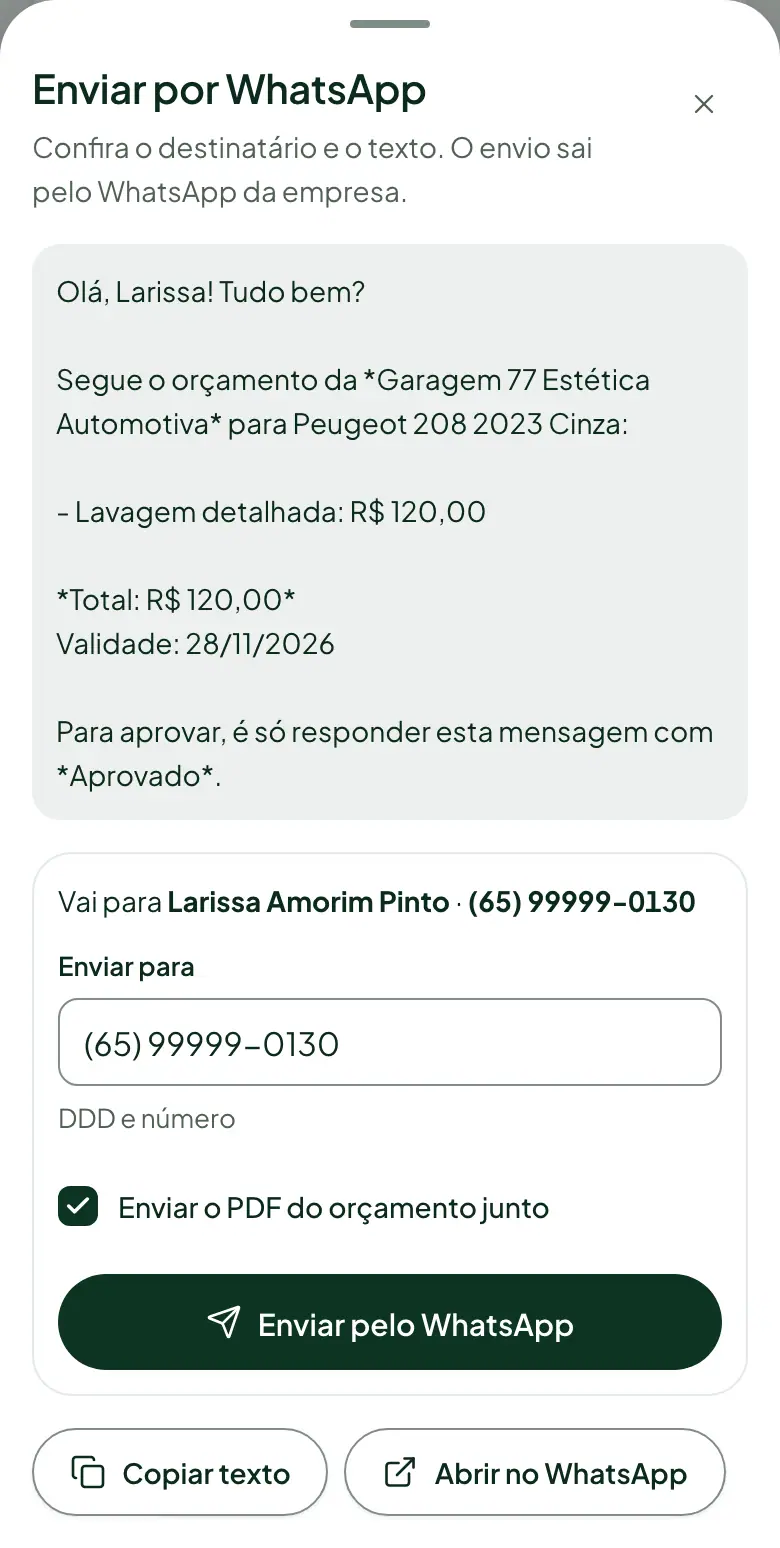
A janela de um orçamento com o WhatsApp conectado: destinatário, PDF junto e o botão de enviar. No orçamento, deixe marcado Enviar o PDF do orçamento junto ou desmarque para mandar só o texto.
Toque em Enviar pelo WhatsApp. O botão mostra Enviando… e trava, então um toque duplo não manda duas vezes.
Leia o resultado na própria janela. Quando saiu, ela diz Mensagem enviada pelo WhatsApp da empresa às e a hora, e mostra o número para o qual foi. Esse é o número que o WhatsApp confirmou, não o que estava no campo.

Depois de enviada, a janela mostra Já enviada pelo sistema. no lugar de Abrir no WhatsApp. Copiar texto continua disponível.
Enviar um orçamento que ainda é rascunho o marca como enviado, porque o que foi ao cliente não pode seguir editável como rascunho. Se o sistema não conseguir marcar, a janela pede para marcar à mão.
Se o PDF passar de 2 MB, vai só o texto e a tela avisa que o PDF não foi enviado. O limite é de 60 envios por hora para a empresa toda, e o texto e o PDF de um orçamento contam como dois.
O texto do orçamento convida o cliente a responder com a palavra Aprovado. Essa resposta chega no WhatsApp do celular da empresa e o sistema não a lê: a decisão se registra à mão, como em Como registrar se o cliente aprovou ou recusou.
Orçamento de atendimento direto, recusado ou vencido não pode ser enviado pelo sistema. Nos dois últimos casos, crie uma nova versão antes.
Se algo der errado
- “Marque o orçamento como enviado manualmente.”
- O orçamento foi enviado, mas o sistema não conseguiu marcar o status. Volte ao orçamento e toque em Marcar como enviado.
Veja também
- Como conectar o WhatsApp da empresaUse para ligar o número do WhatsApp da estética ao sistema e poder enviar orçamento, cobrança e recibo sem sair da tela, ou para refazer a conexão quando ela cair.
- Como ver o que já foi enviado pelo WhatsAppUse para conferir quem mandou uma mensagem pelo sistema, para qual número, quando e se o envio deu certo, antes de mandar de novo ou de responder ao cliente.
- O que fazer quando o WhatsApp desconecta ou o envio falhaUse quando o envio pelo sistema mostra um aviso, não dá certo ou fica sem confirmação, para saber se a mensagem saiu e o que fazer sem mandar duas vezes.
- Como registrar se o cliente aprovou ou recusouUse quando o cliente respondeu ao orçamento, por mensagem, telefone ou pessoalmente, e você precisa deixar a aprovação ou a recusa registrada.
Revisado em 20/11/2026