

Como cadastrar a chave Pix da empresa
Use quando quiser que a chave Pix e o nome do favorecido saiam sozinhos na mensagem de cobrança de parceiros e clientes.
Quem pode
Precisa da permissão Configurações: Gerenciar, em Equipe.
A chave aceita CPF, CNPJ, e-mail, celular com DDD ou chave aleatória. O sistema reconhece o tipo sozinho e recusa chave inválida.
No menu, toque em Configurações. No celular, ele fica em Mais, no canto da barra de baixo.
Toque na aba Empresa.
Desça até o cartão Pix para cobrança.
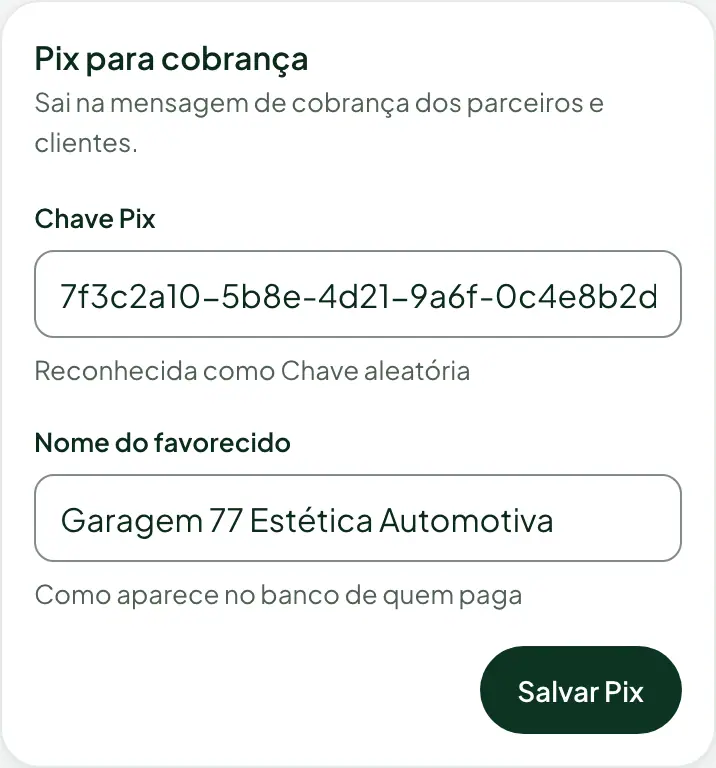
O cartão Pix para cobrança, no fim da aba Empresa. Em Chave Pix, digite a chave. Logo abaixo aparece Reconhecida como e o tipo da chave: confira se é o tipo que você esperava.
Em Nome do favorecido, escreva o nome como ele aparece no banco de quem paga.
Toque em Salvar Pix. Aparece o aviso Chave Pix salva.

A partir daí, toda mensagem de cobrança sai com a chave e o nome do favorecido.
Próximo passo da trilha: Como fazer o primeiro atendimento, do começo ao fim.
Se algo der errado
- “Chave Pix inválida. Use CPF, CNPJ, e-mail, celular com DDD ou chave aleatória.”
- Confira se a chave está completa. Celular vai com DDD; CPF e CNPJ podem ir com ou sem pontos.
- “Você não tem permissão para ver a chave Pix.”
- A chave só aparece para quem gerencia as configurações ou vê o Financeiro. Peça a permissão ao dono.
Veja também
- Como configurar os dados da empresa e o horário de funcionamentoUse na primeira vez que entrar, ou quando mudar telefone, endereço ou horário, para o orçamento sair com os seus dados e a agenda respeitar o expediente.
- Como cadastrar seus serviços e preçosUse para criar um serviço novo ou acertar o preço e a duração de um que já existe, por categoria de veículo.
- Como montar os checklists da vistoriaUse para definir o que a equipe confere em cada etapa da ordem, na entrada, na execução e na saída do veículo.
- Como cadastrar categorias de veículoUse quando atender um tipo de veículo que não está na lista, como furgão ou van, para dar a ele preço, duração e fotos próprios.
Revisado em 20/11/2026