

Como cadastrar a equipe e definir as permissões
Use quando entrar uma pessoa nova na equipe, para criar o acesso dela, passar a senha temporária e liberar só o que ela precisa fazer.
Quem pode
Precisa da permissão Equipe: Gerenciar, em Equipe.
Cada pessoa tem um usuário e um papel: Dono, Gestor ou Profissional. O papel define as permissões que ela já nasce tendo, e você ajusta depois, módulo por módulo.
No menu, toque em Equipe. No celular, ele fica em Mais, no canto da barra de baixo.
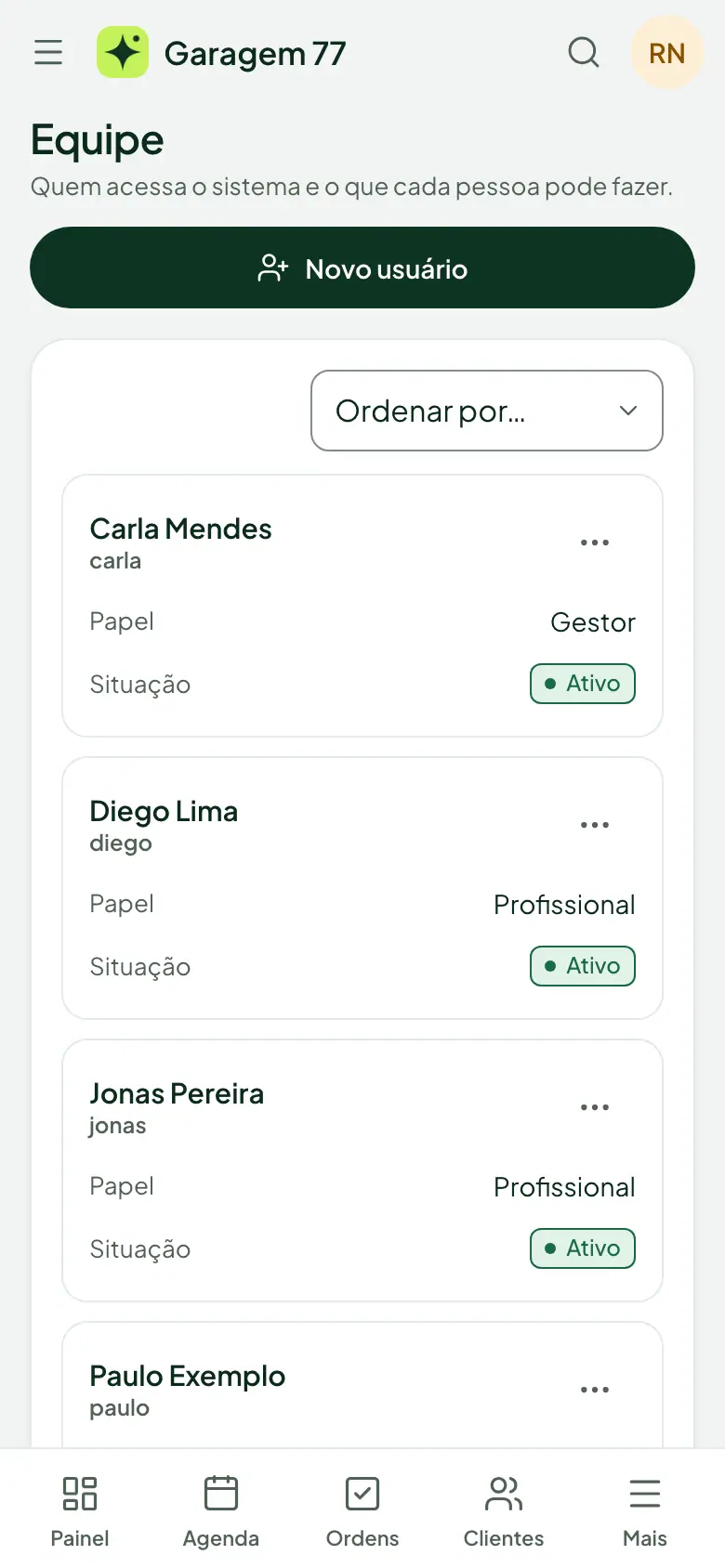
A tela Equipe: o botão Novo usuário e uma linha por pessoa, com papel e situação. Toque em Novo usuário. Escreva o Nome de exibição, o Usuário (é o que a pessoa digita para entrar, junto com o código da empresa) e escolha o Papel.
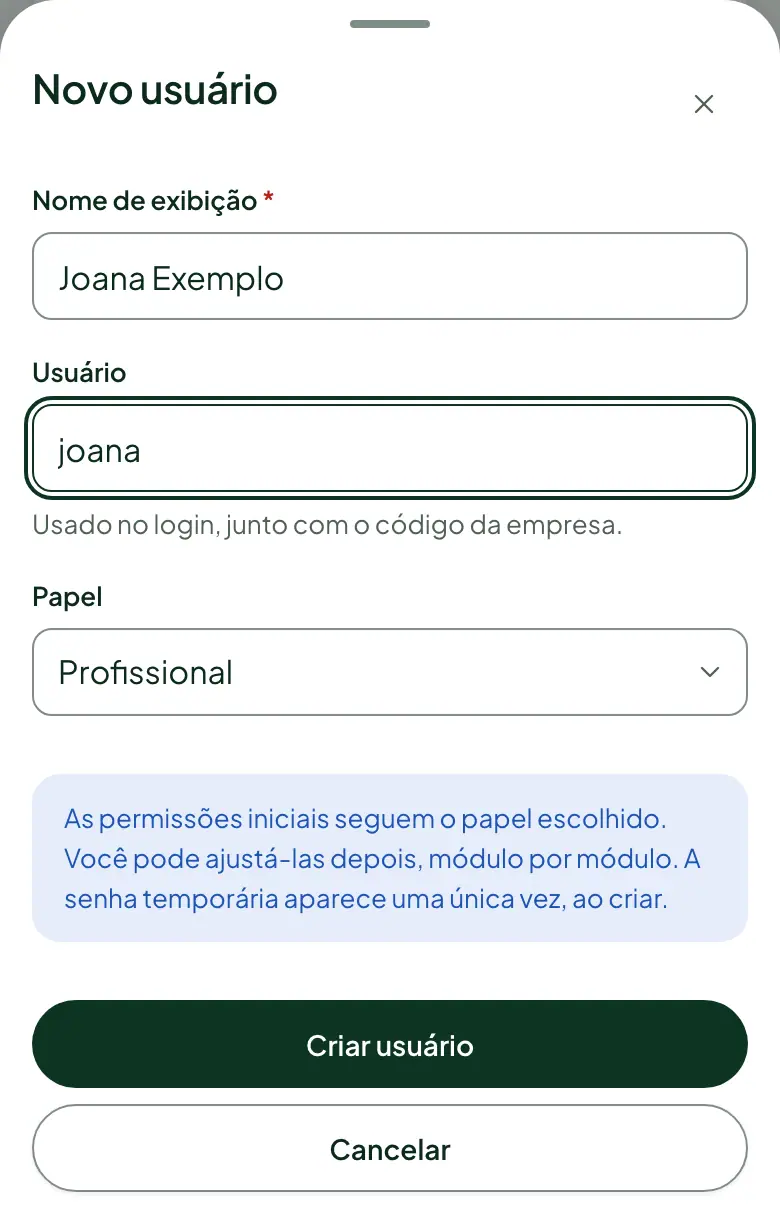
A janela Novo usuário, preenchida. Toque em Criar usuário. Abre a janela Usuário criado, com o código da empresa, o usuário e a Senha temporária.
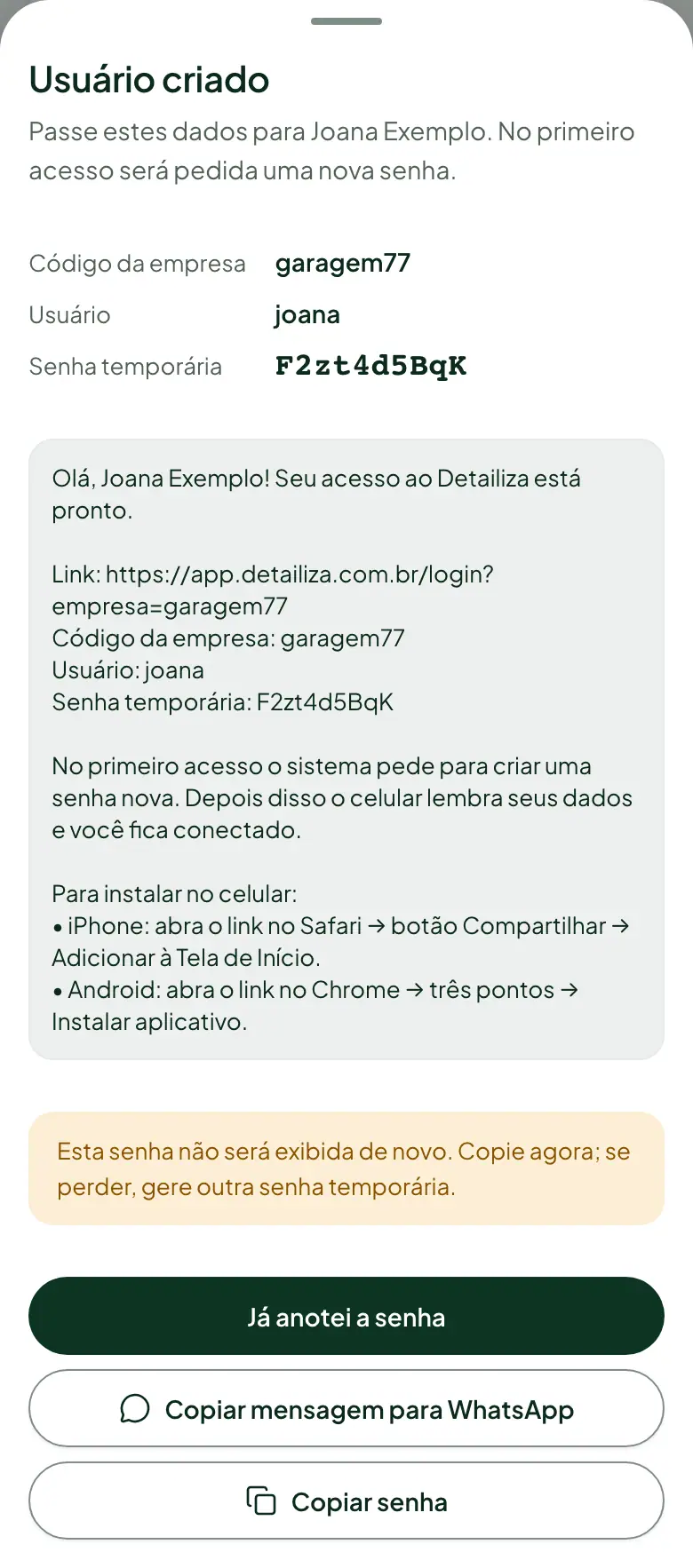
A senha temporária aparece uma única vez, com a mensagem pronta para o WhatsApp. Toque em Copiar mensagem para WhatsApp e cole na conversa com a pessoa. A mensagem já leva o link com o código da empresa. Se preferir, Copiar senha copia só a senha. Depois toque em Já anotei a senha.
Para ajustar o que ela pode fazer, toque nos três pontinhos da linha dela e em Permissões. Marque uma caixa por ação em cada módulo.
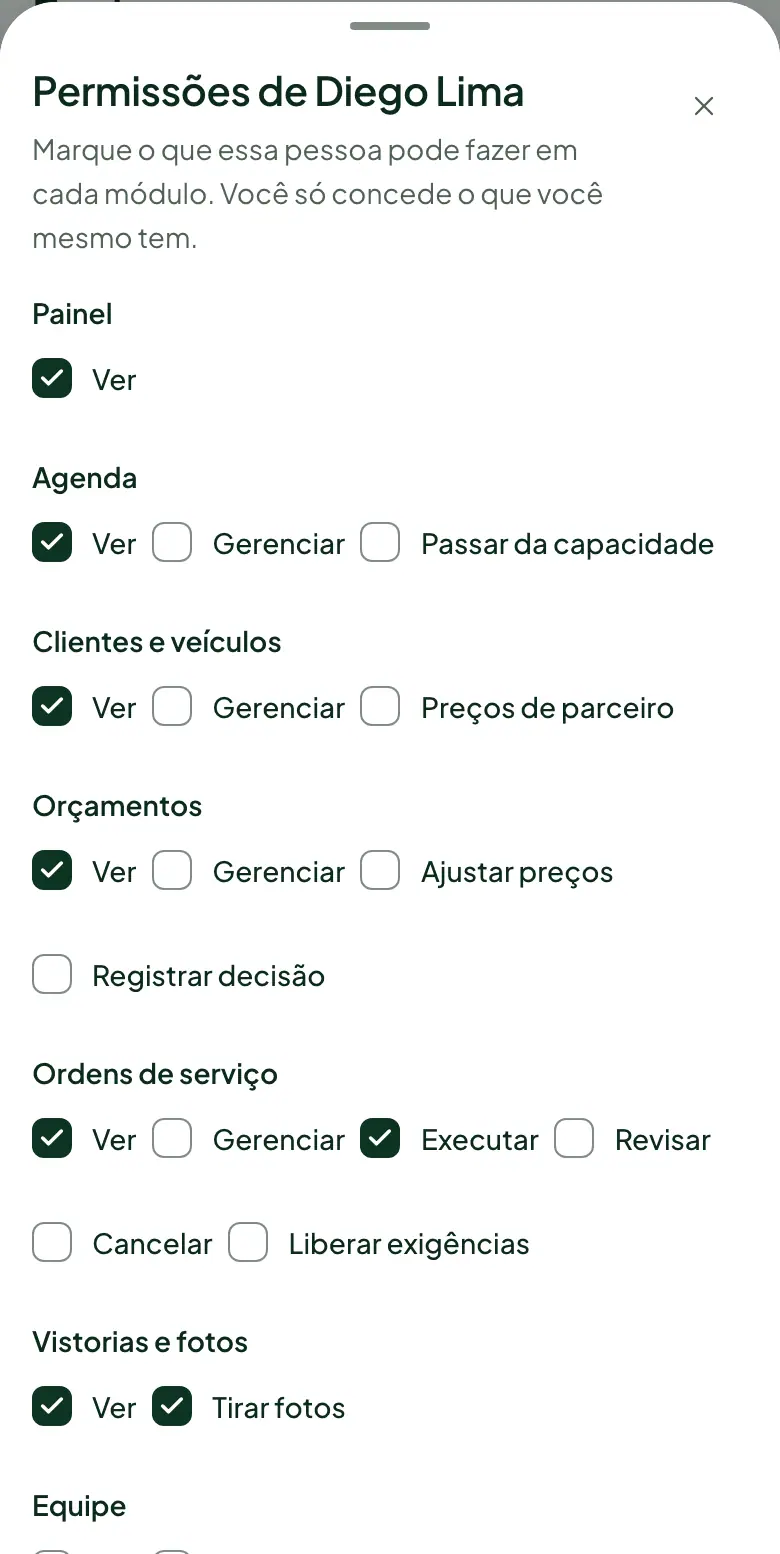
As permissões de uma pessoa: uma caixa por ação, agrupadas por módulo. Toque em Salvar permissões. Aparece o aviso Permissões salvas.


No primeiro acesso, a pessoa entra com a senha temporária e o sistema pede que ela crie a própria senha.
Próximo passo da trilha: Como cadastrar a chave Pix da empresa.
Se algo der errado
- “Informe o nome de exibição.”
- O nome é obrigatório. Escreva como a pessoa será chamada no sistema.
- “O usuário precisa ter de 3 a 32 caracteres: letras minúsculas, números, ponto, hífen ou sublinhado.”
- O usuário é o que a pessoa digita para entrar, junto com o código da empresa. Use só letras minúsculas sem acento, números, ponto, hífen ou sublinhado.
- “Já existe um usuário com esse nome nesta empresa.”
- Escolha outro usuário, por exemplo acrescentando o sobrenome ou um número.
- “Você não pode conceder”
- Você só libera o que você mesmo tem. Peça ao dono para dar a permissão ou para ajustar a da pessoa.
Veja também
- Como desativar uma pessoa da equipeUse quando alguém sai da empresa ou não deve mais entrar no sistema, sem perder o histórico do que ela fez.
- O que fazer quando alguém esquece a senhaUse quando alguém da equipe não consegue mais entrar porque esqueceu a senha: o dono ou o gestor gera uma senha temporária pela Equipe. Não há recuperação por e-mail.
- Como cadastrar a chave Pix da empresaUse quando quiser que a chave Pix e o nome do favorecido saiam sozinhos na mensagem de cobrança de parceiros e clientes.
Revisado em 20/11/2026