

Como desativar uma pessoa da equipe
Use quando alguém sai da empresa ou não deve mais entrar no sistema, sem perder o histórico do que ela fez.
Quem pode
Precisa da permissão Equipe: Gerenciar, em Equipe.
Desativar não apaga a pessoa. Ela perde o acesso na hora e as sessões abertas dela são encerradas. Ordens, fotos e pagamentos feitos por ela continuam no histórico.
No menu, toque em Equipe. No celular, ele fica em Mais, no canto da barra de baixo.
Na linha da pessoa, toque nos três pontinhos e em Desativar usuário.
Na janela Desativar usuário, confira o nome e toque em Desativar usuário de novo para confirmar.
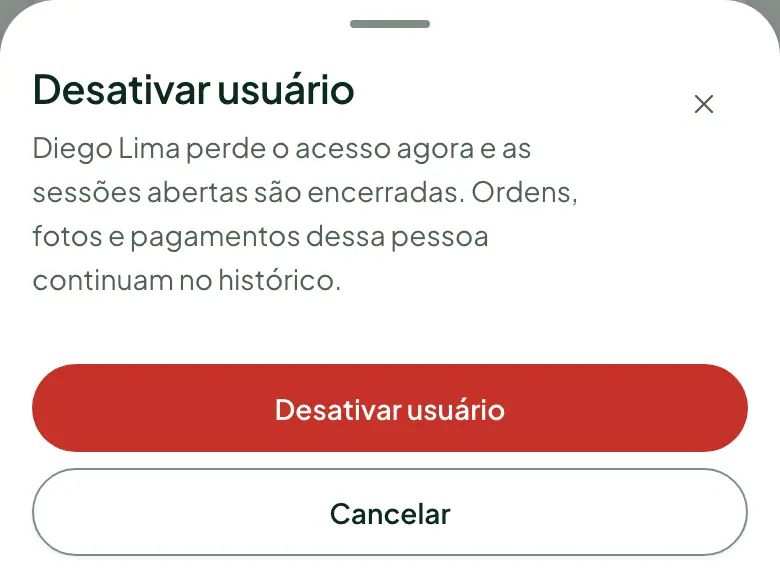
A confirmação: a pessoa perde o acesso agora, e o histórico continua guardado. Aparece o aviso Usuário desativado. O histórico continua guardado. A situação da pessoa passa a Desativado.

Para devolver o acesso, toque nos três pontinhos da pessoa e em Reativar usuário. Ela volta a entrar com a senha que já tinha, e o sistema mostra Usuário reativado. Se ela esqueceu a senha, use Nova senha temporária no mesmo menu (veja O que fazer quando alguém esquece a senha); com o acesso desativado, a senha nova só vale depois de reativar.
Veja também
- Como cadastrar a equipe e definir as permissõesUse quando entrar uma pessoa nova na equipe, para criar o acesso dela, passar a senha temporária e liberar só o que ela precisa fazer.
- O que fazer quando alguém esquece a senhaUse quando alguém da equipe não consegue mais entrar porque esqueceu a senha: o dono ou o gestor gera uma senha temporária pela Equipe. Não há recuperação por e-mail.
Revisado em 20/11/2026