

Como conectar o WhatsApp da empresa
Use para ligar o número do WhatsApp da estética ao sistema e poder enviar orçamento, cobrança e recibo sem sair da tela, ou para refazer a conexão quando ela cair.
Quem pode
Precisa da permissão Configurações: Gerenciar, em Equipe.
Com o número da empresa conectado, orçamento, cobrança e recibo saem pelo seu próprio WhatsApp, e o sistema só envia o que uma pessoa mandar. Cada empresa tem uma conexão. Faça isto no celular que tem o WhatsApp da empresa.
Toque em Configurações e depois na aba WhatsApp. No celular, Configurações fica em Mais. O cartão WhatsApp da empresa mostra o estado: Conectado, Não conectado ou Precisa reconectar.
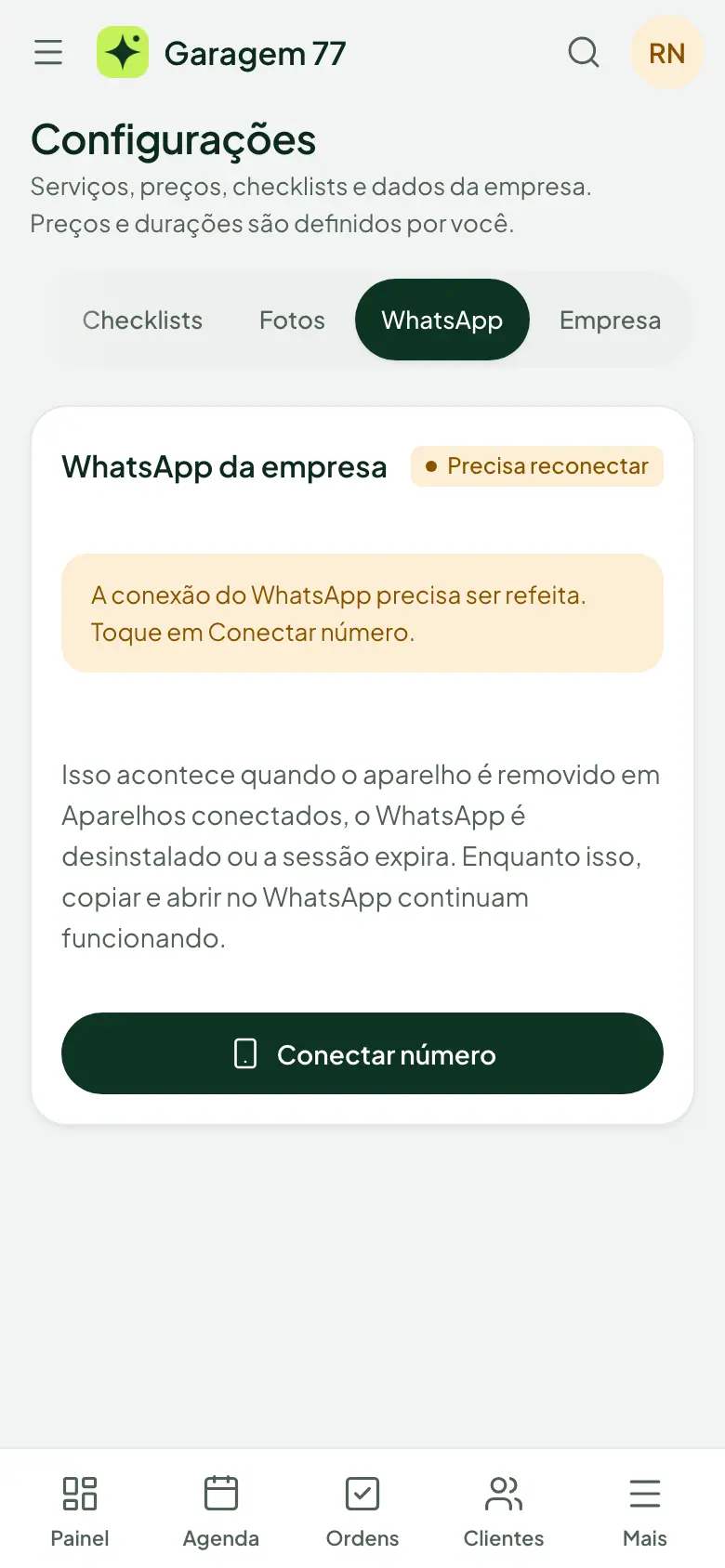
O cartão WhatsApp da empresa quando a conexão precisa ser refeita. Toque em Conectar número. Abre o cartão Conectar o WhatsApp da empresa, com duas abas: Código pelo número e QR code. No celular a aba inicial é a do código; no computador, a do QR.
Na aba Código pelo número, escreva em Número do WhatsApp da empresa o número que os clientes veem, com DDD, e não o seu pessoal. Toque em Gerar código. O botão Copiar código copia o código para você colar.
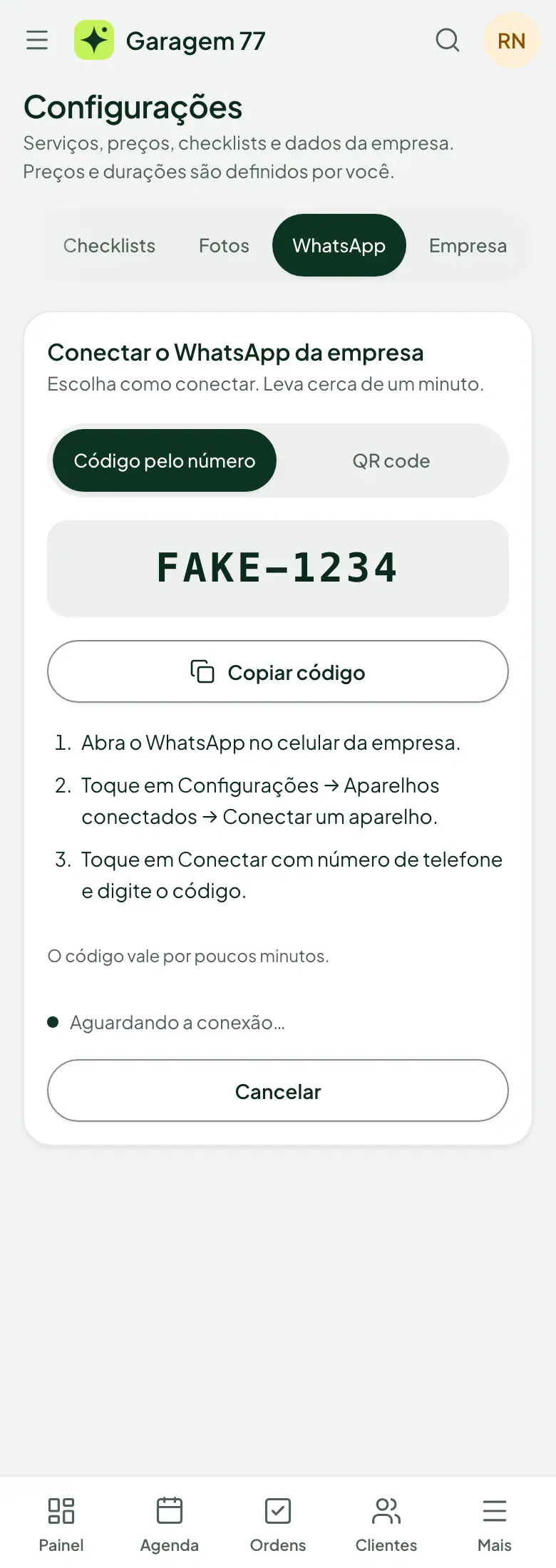
O código de pareamento e os três passos no celular da empresa. O código da imagem é ilustrativo. No WhatsApp do celular da empresa, toque em Configurações, depois em Aparelhos conectados e em Conectar um aparelho. Escolha Conectar com número de telefone e digite o código mostrado na tela do sistema. O código vale por poucos minutos.
Se estiver no computador, use a aba QR code: no WhatsApp da empresa, siga o mesmo caminho até Conectar um aparelho e aponte a câmera para o QR da tela. O QR precisa ser lido por outro aparelho, por isso, se o WhatsApp da empresa está no mesmo celular em que você usa o sistema, prefira o código.
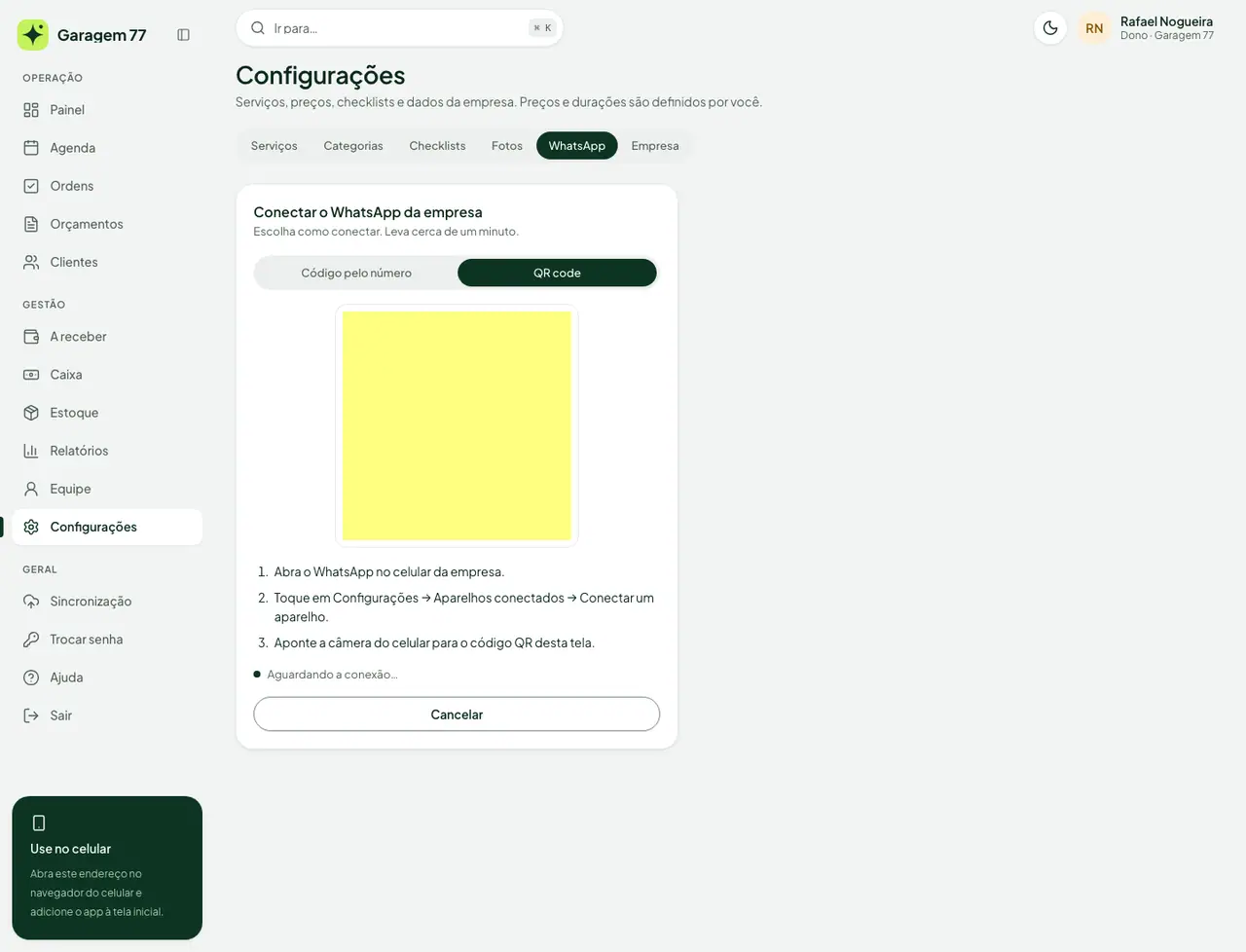
A aba QR code no computador. A imagem é ilustrativa. Fique na tela enquanto aparece Aguardando a conexão…. Quando o WhatsApp aceitar, o cartão passa a Conectado e mostra o número, desde quando e por quem foi conectado e quantas mensagens saíram na última hora.
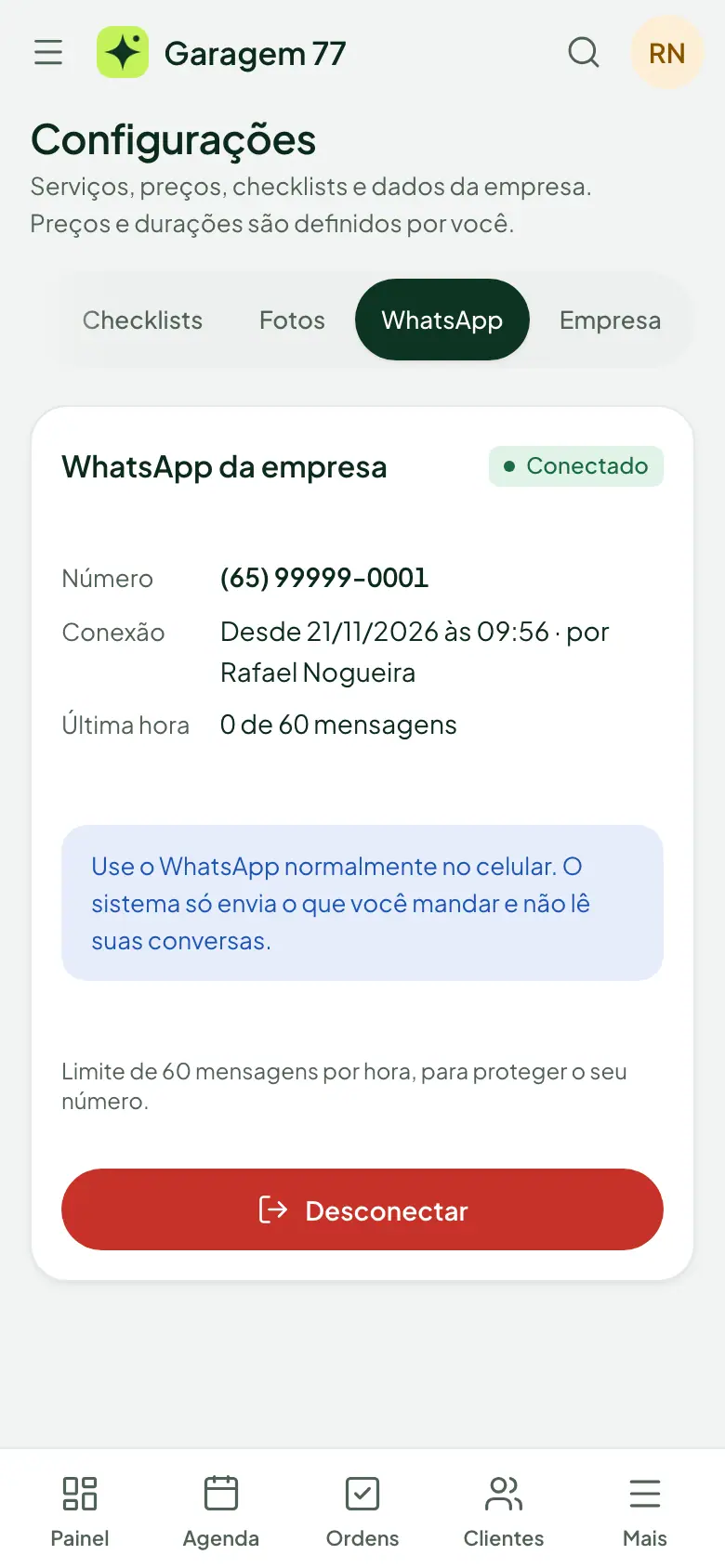
O cartão com o número conectado e o contador de mensagens da última hora.


Para parar de enviar pelo sistema, toque em Desconectar e confirme em Desconectar na janela Desconectar o WhatsApp. As mensagens já enviadas continuam no histórico, e copiar o texto e abrir no WhatsApp seguem funcionando. Para sair da tela de conexão sem terminar, toque em Cancelar.
Precisa reconectar aparece quando o aparelho é removido em Aparelhos conectados, o WhatsApp é desinstalado ou a sessão expira. É só tocar em Conectar número e refazer os passos.
Se algo der errado
- “Número inválido. Use DDD e número, com 10 ou 11 dígitos.”
- Digite o número da empresa com o DDD, por exemplo 65 99999-0001, sem o código do país.
- “O tempo para conectar acabou. Toque em Gerar novo código para tentar de novo.”
- O código vale por poucos minutos. Toque em Gerar novo código e digite o novo código no WhatsApp do celular da empresa.
- “A conexão foi interrompida antes de terminar. Toque em Gerar novo código para tentar de novo.”
- O WhatsApp cancelou o pareamento no meio. Toque em Gerar novo código e refaça os passos no celular da empresa.
- “Muitos pedidos de código nesta hora. Para não bloquear o número no WhatsApp, tente de novo às”
- O sistema limita os pedidos de código para não bloquear o número no WhatsApp. A mensagem diz a partir de que horas dá para pedir de novo. Espere até lá.
- “Só quem gerencia as configurações pode conectar o WhatsApp.”
- O botão Conectar número não aparece para você. Peça ao dono da empresa, que tem a permissão Gerenciar em Configurações.
Veja também
- Como enviar orçamento, cobrança e recibo pelo WhatsApp da empresaUse quando o número da empresa já está conectado e você quer mandar o orçamento, a cobrança ou o recibo direto da tela, conferindo o texto e o destinatário antes.
- O que fazer quando o WhatsApp desconecta ou o envio falhaUse quando o envio pelo sistema mostra um aviso, não dá certo ou fica sem confirmação, para saber se a mensagem saiu e o que fazer sem mandar duas vezes.
Revisado em 20/11/2026