

Como remarcar, cancelar ou registrar falta
Use quando o cliente pediu outro horário, desmarcou ou simplesmente não apareceu, e você precisa ajustar o agendamento e liberar a vaga.
Quem pode
Precisa da permissão Agenda: Gerenciar, em Equipe.
Essas ações existem só para agendamentos com a situação Agendado. Depois que o cliente chega, o atendimento segue pela ordem de serviço.
Toque em Agenda, vá até o dia do atendimento e toque nos três pontos da linha dele.
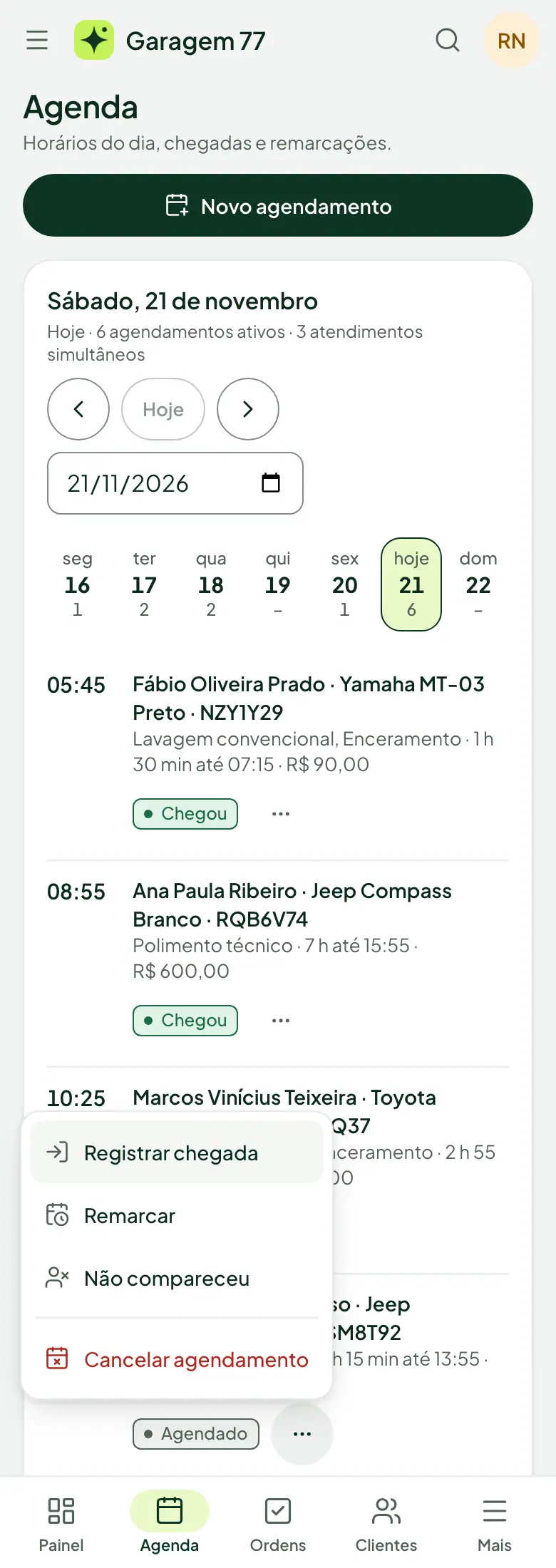
O menu de ações de um agendamento em aberto. Para mudar o horário, toque em Remarcar. Na janela Remarcar agendamento, escolha a Nova data e um horário da grade. A duração é a mesma do agendamento. Se quiser, escreva o Motivo da remarcação (opcional) e toque em Remarcar agendamento.
Para desmarcar, toque em Cancelar agendamento. Escreva o Motivo, que é obrigatório, e toque em Cancelar agendamento de novo para confirmar. Voltar fecha a janela sem cancelar.
Para registrar falta, toque em Não compareceu. Não há janela de confirmação: a linha muda na hora para Não compareceu.

Agendamento cancelado ou marcado como falta deixa de ocupar vaga no horário. O histórico fica guardado, com quem fez a mudança e, no cancelamento, o motivo. Se o agendamento veio de um orçamento, cancelar ou marcar falta não mexe nele: o orçamento continua Aprovado e pode ser agendado de novo. Antes da chegada ainda não existe ordem de serviço.
Se o novo horário da remarcação estiver lotado, quem tem a permissão Passar da capacidade vê o aviso e pode tocar em Remarcar mesmo assim, escrevendo o motivo da exceção, como no artigo de agendamento. Os demais escolhem outro horário.
Se algo der errado
- “Informe o motivo do cancelamento.”
- O cancelamento só é aceito com motivo. Escreva em poucas palavras o que aconteceu, como "cliente pediu para desmarcar".
- “Só agendamento em aberto pode ser remarcado.”
- O agendamento já foi cancelado, marcado como falta ou teve a chegada registrada. Atualize a agenda e confira a situação dele.
Veja também
- Como ver a agenda do diaUse para conferir quem está agendado hoje ou em outro dia da semana, com horário, serviços, valor e a situação de cada atendimento.
- Como agendar um atendimentoUse quando o cliente vai marcar um horário e você escolhe cliente, veículo, serviços e um horário com vaga, sem precisar de orçamento antes.
Revisado em 20/11/2026