

Como registrar o consumo de produtos na ordem
Use ao terminar o serviço para baixar do estoque o que foi gasto de verdade na ordem, comparando com o que o serviço previa.
Quem pode
Precisa da permissão Estoque e ferramentas: Movimentar, em Equipe.
O cartão Consumo de produtos compara o que o serviço previa gastar (Esperado) com o que você baixou (Real). Registrar exige duas permissões: Executar em Ordens de serviço e Movimentar em Estoque e ferramentas, que o Profissional já tem. O botão aparece com a ordem em Em execução, Pausada, Em revisão ou Pronta para retirada.
Abra a ordem e vá até o cartão Consumo de produtos.
Toque em Registrar consumo. A janela Registrar consumo real abre com os produtos previstos e uma quantidade sugerida em cada um.
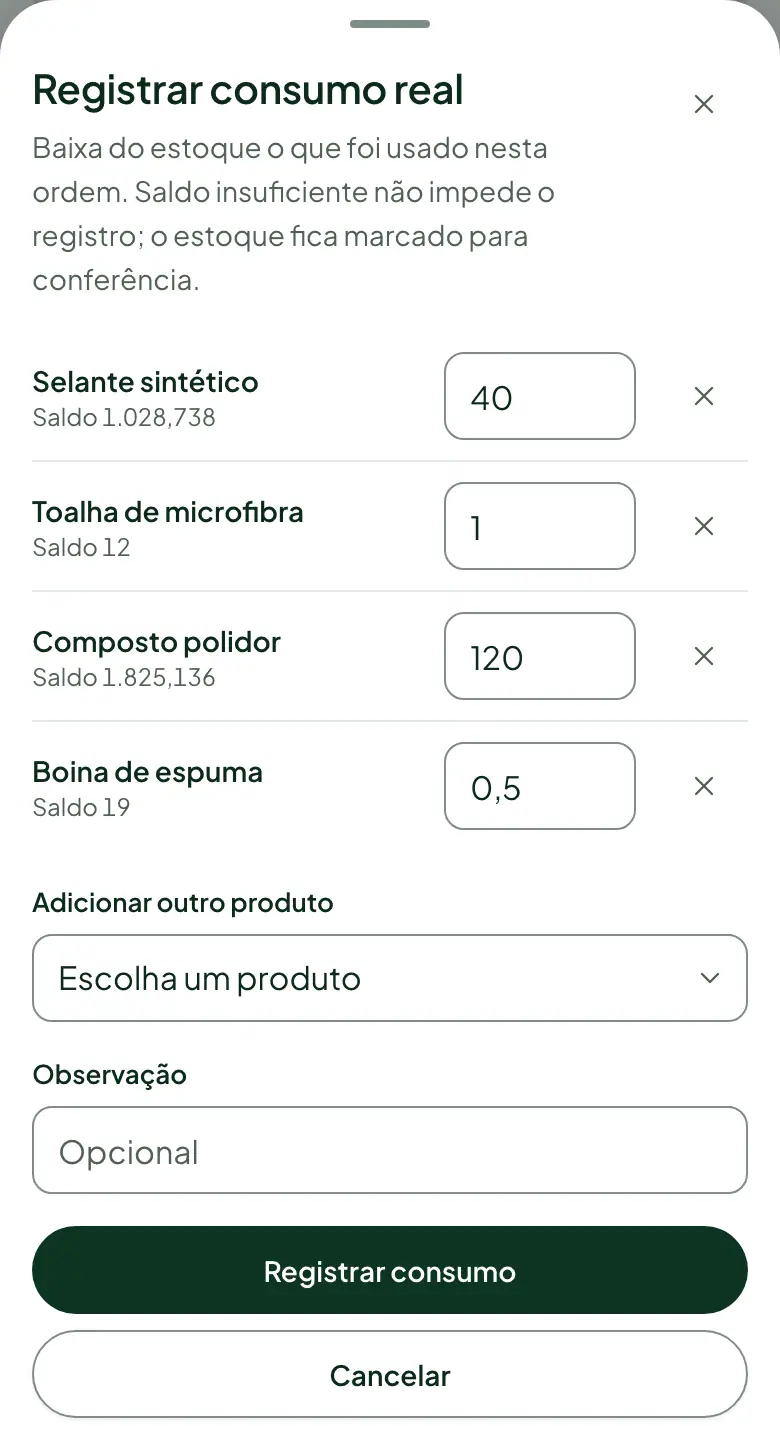
A janela Registrar consumo real, com os produtos previstos, a quantidade de cada um e o saldo do estoque. Confira a quantidade de cada produto com o que foi usado de verdade. A sugestão é só o que falta: o que o serviço previa, descontado o que já foi baixado. Se tudo já foi baixado, a janela abre vazia, com o aviso “Tudo o que estava previsto já foi baixado. Adicione um produto só se usou algo a mais.” O botão com um X ao lado tira da lista o que não deve ser baixado agora.
Se usou algo que não estava previsto, escolha o produto em Adicionar outro produto e informe a quantidade.
Se quiser, escreva uma Observação. Depois toque em Registrar consumo. Aparece Consumo registrado.

Se o saldo do estoque for menor que a quantidade, a janela avisa “estoque insuficiente”, mas o registro passa. O aviso depois do registro diz quais produtos conferir no estoque.
Se algo der errado
- “Quantidade inválida em”
- Use um número maior que zero na quantidade do produto citado. Para decimais, use vírgula, por exemplo 0,5.
- “O consumo real é registrado com a ordem em execução ou revisão.”
- O botão só aparece depois que a execução começa. Inicie a ordem primeiro.
Veja também
Revisado em 20/11/2026