

Como montar a tabela de preços do parceiro
Use para definir quanto o parceiro paga por cada serviço, aplicar um desconto de uma vez e conferir os preços que ficaram desatualizados.
Quem pode
Precisa da permissão Clientes e veículos: Preços de parceiro, em Equipe.
A tabela tem um campo por serviço e por categoria de veículo. Campo vazio usa o preço padrão da loja; campo preenchido é o preço do parceiro. A mudança vale só para os próximos atendimentos: orçamentos e ordens que já existem não mudam.
Em Clientes, abra a ficha do parceiro e toque em Tabela de preços.
Cada cartão é um serviço. Em cada categoria, o preço padrão aparece embaixo do campo. Digite o preço do parceiro no formato 80,00.
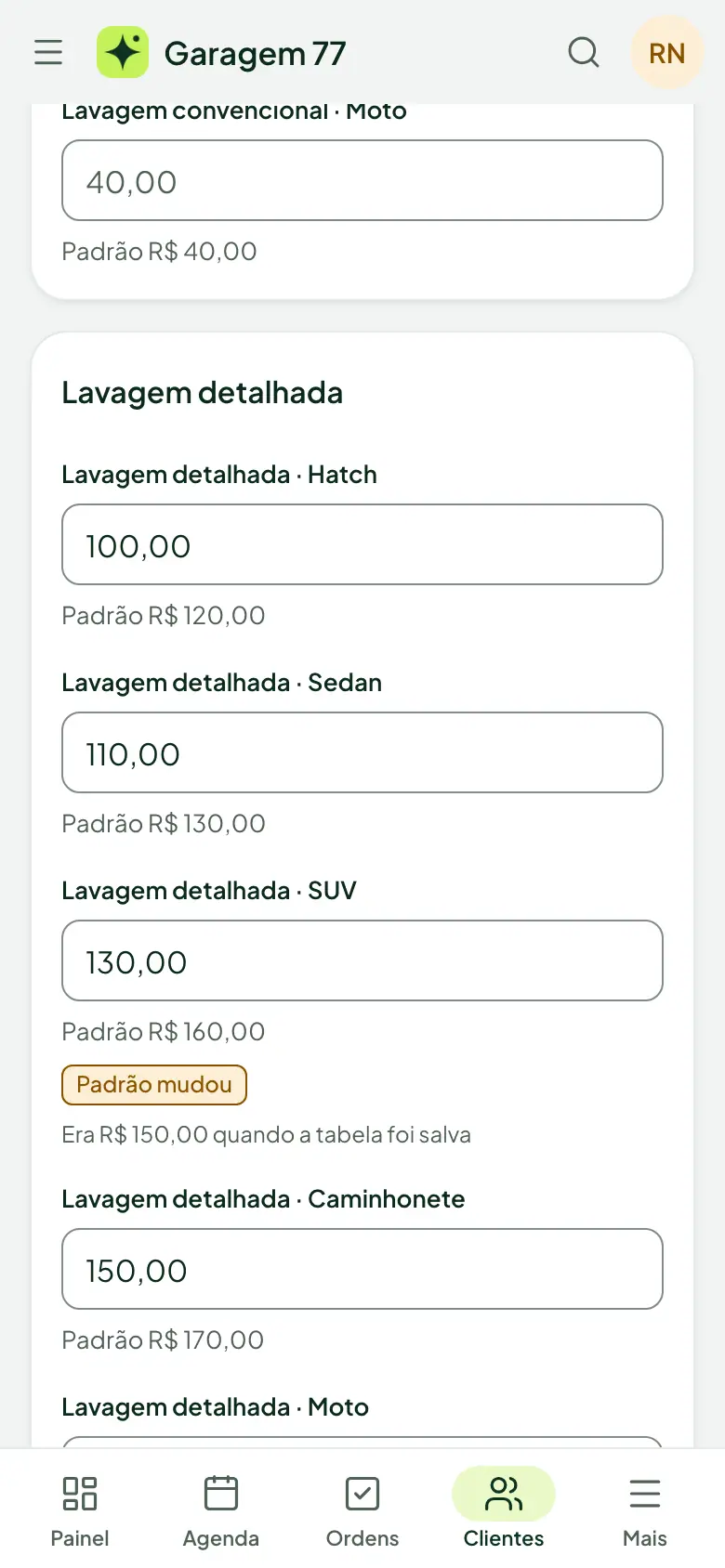
Os preços do parceiro, com o padrão embaixo de cada campo e o selo Padrão mudou em uma célula. Para dar o mesmo desconto, escolha em Onde aplicar se vale Só nos preços em branco (o padrão) ou Em todos, inclusive os já preenchidos. Depois digite o percentual em Desconto sobre a tabela padrão (por exemplo 20): o cartão diz quantos preços vão mudar, como “Vai preencher 8 preços.” ou “Vai alterar 53 preços, 6 deles já preenchidos.”. Toque em Aplicar percentual.
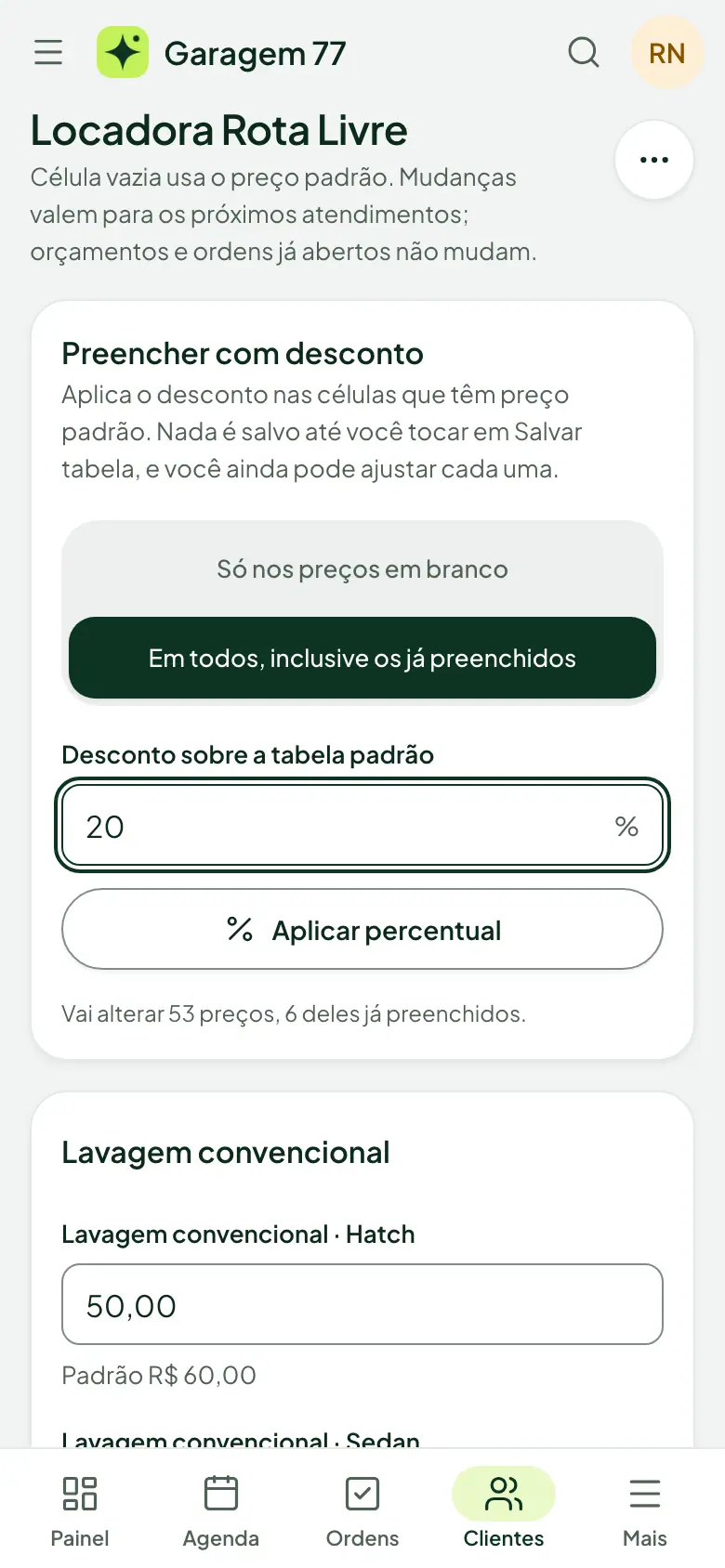
Preencher com desconto: Onde aplicar escolhido, 20% digitado e a frase que diz quantos preços vão mudar, antes de aplicar. Ajuste os campos que precisarem de um valor diferente. Para uma categoria voltar ao padrão, apague o campo.
Procure o selo Padrão mudou: ele marca um preço cujo padrão da loja foi alterado depois que a tabela foi salva, e diz qual era o valor antigo. Confira se o preço do parceiro ainda faz sentido.
Toque em Salvar tabela. O botão só aparece quando há algo alterado ou um Padrão mudou a conferir. Aparece Tabela de preços salva, e os preços marcados com Padrão mudou ficam conferidos.


Se algo der errado
- “Informe um percentual de 0 a 100, como 20 ou 12,5.”
- O desconto aceita até duas casas decimais, de 0 a 100. Digite só o número, como 20, e toque de novo em Aplicar percentual.
- “Use o formato 80,00.”
- Algum campo tem um valor que não é preço. Digite com vírgula e centavos, como 80,00, ou apague o campo para usar o preço padrão.
- “Corrija os valores marcados antes de salvar.”
- Os campos com o formato errado estão marcados. Corrija cada um e toque de novo em Salvar tabela.
- “Este cliente não é parceiro”
- A tabela só existe para parceiro. Toque em Abrir a ficha e marque o cliente como parceiro ou, se o cadastro estiver inativo, reative-o na ficha.
- “Nenhum serviço ativo”
- Cadastre os serviços e os preços em Configurações antes de montar a tabela.
Veja também
- Como marcar um cliente como parceiroUse quando uma revenda, locadora ou oficina vai mandar carros com frequência e você quer dar a ela preços próprios e cobrar depois.
- Como faturar um atendimento para o parceiroUse quando o carro é de um cliente, mas quem paga é um parceiro, como a oficina que o mandou, e você quer cobrar pela tabela dele.
- Como cadastrar seus serviços e preçosUse para criar um serviço novo ou acertar o preço e a duração de um que já existe, por categoria de veículo.
Revisado em 20/11/2026