

Como incluir um serviço adicional na ordem
Use quando, no meio do atendimento, aparece um serviço que não estava no orçamento e o cliente precisa aprovar antes de você fazer.
Quem pode
Precisa da permissão Orçamentos: Gerenciar, em Equipe.
O serviço adicional vira uma nova versão do orçamento da ordem. O botão aparece para quem tem Gerenciar em Orçamentos, enquanto a ordem não foi entregue nem cancelada. A caixa O cliente aprovou agora só aparece para quem também pode registrar a decisão do cliente. O Profissional não vê nenhum dos dois.
Abra a ordem. No cartão Itens e totais, toque em Serviço adicional.
Na janela, toque em Adicionar ao lado do serviço. Ele sobe para a lista “A incluir” com o valor do acréscimo. Se o pagador é parceiro, vale a tabela de preços dele.
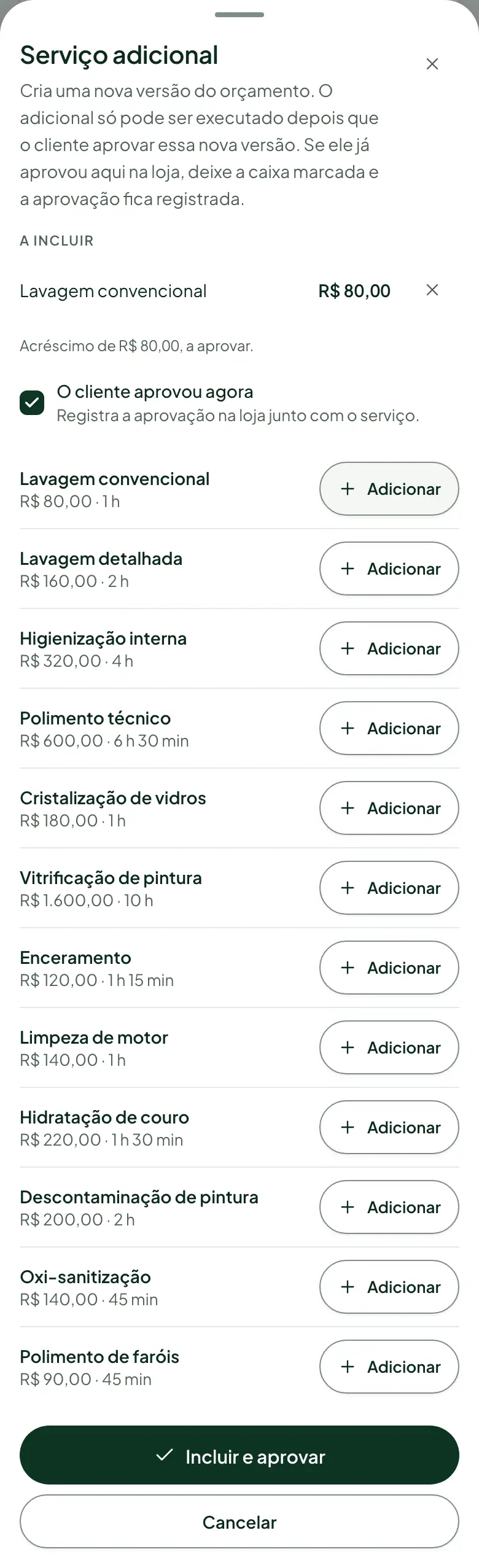
A janela Serviço adicional com um serviço escolhido, a caixa O cliente aprovou agora e o botão do rodapé. Se o cliente já disse sim, deixe O cliente aprovou agora marcada. Se ainda não, desmarque.
Toque em Incluir e aprovar. Com a caixa desmarcada, o botão é Incluir para aprovação.

Aprovado na hora, aparece Serviço adicional incluído e aprovado. e o item entra na ordem. Sem aprovação, aparece Serviço adicional incluído. Registre a aprovação do cliente no orçamento. O item fica com a marca Aguardando aprovação e a execução não pode ser concluída enquanto ele estiver assim.
O cronômetro segue rodando durante todo o processo. Enquanto o adicional não é aprovado, ele aparece em Itens e totais como “Adicional aguardando aprovação”, e o Total aprovado só sobe depois da aprovação.
Para aprovar depois, no cartão Serviço adicional aguardando aprovação do cliente. toque em Aprovar na loja, ou registre a decisão no orçamento. Se o cliente recusar, registre a recusa no orçamento e o item sai da ordem.
Se algo der errado
- “Não foi possível carregar a tabela de preços do pagador. Sem ela o preço do adicional não é confiável.”
- Toque em Tentar de novo. Sem a tabela de preços o app não deixa incluir o serviço, para não cobrar um valor errado.
Veja também
- Como registrar se o cliente aprovou ou recusouUse quando o cliente respondeu ao orçamento, por mensagem, telefone ou pessoalmente, e você precisa deixar a aprovação ou a recusa registrada.
- Como iniciar, pausar e concluir o serviçoUse no pátio, com o carro na baia, para controlar o tempo do serviço, iniciando a execução, pausando quando parar e concluindo quando terminar.
- Como liberar uma ordem parada em Aguardando aprovaçãoUse quando uma ordem não deixa iniciar porque o orçamento não foi aprovado ou porque ela ficou sem serviços definidos.
Revisado em 20/11/2026