

Como entrar no sistema e instalar no celular
Use no primeiro acesso, ou quando trocar de celular, para entrar com o código da empresa e deixar o Detailiza como app na tela inicial.
Quem pode
O Detailiza é um aplicativo de navegador: não tem loja. Quem criou a sua conta mandou uma mensagem com o endereço, o código da empresa, o seu usuário e uma senha temporária.
Abra o endereço da mensagem. No iPhone e no iPad, use o Safari (no Chrome do iPhone não instala). No Android, use o Chrome. No primeiro acesso, o sistema pede para definir a sua senha antes de seguir: o passo a passo está em Como trocar sua senha.
Confira Código da empresa e Usuário, digite a Senha e toque em Entrar. Se o link da mensagem já trouxe o código, só falta a senha.
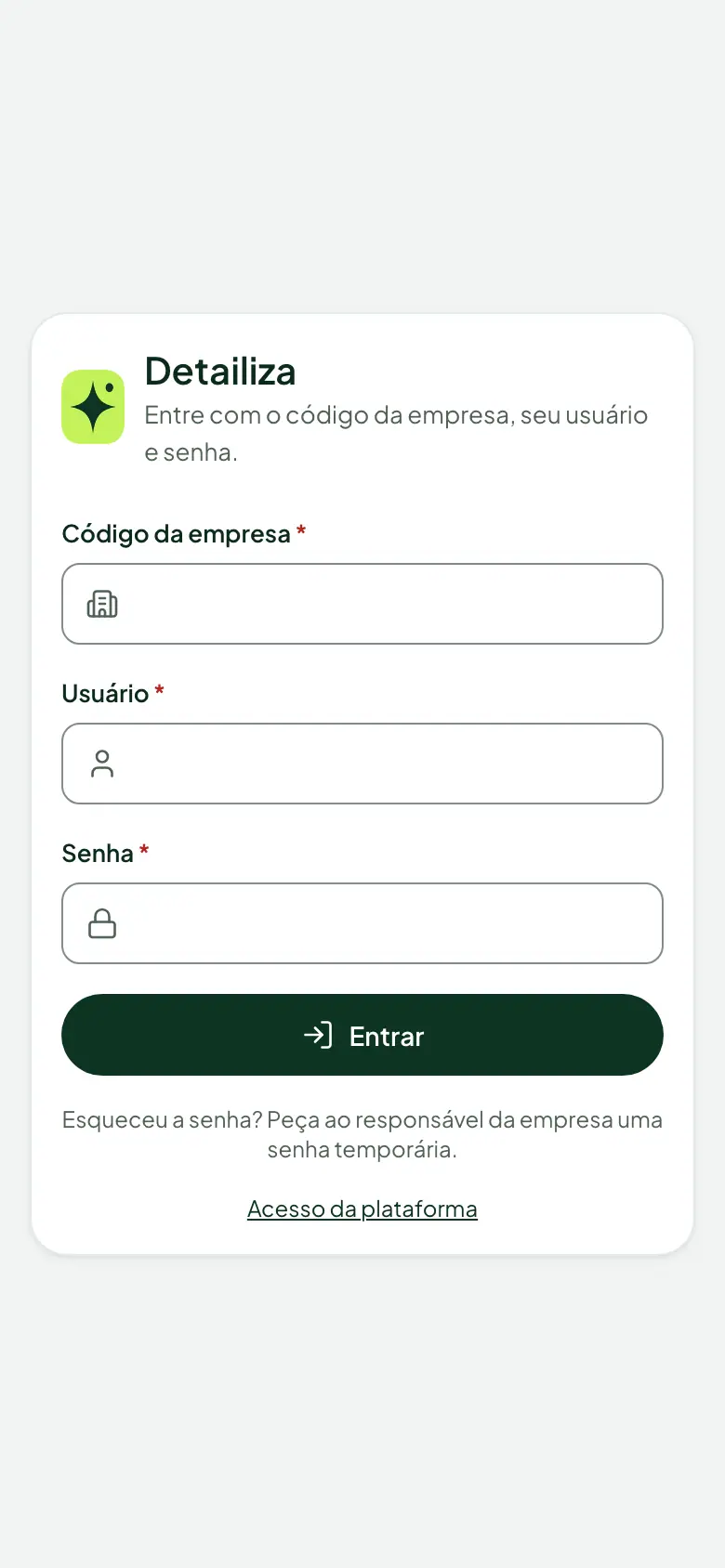
A tela de entrada: código da empresa, usuário e senha. No iPhone, toque em Compartilhar (o quadrado com a seta para cima, na barra de baixo), depois em Adicionar à Tela de Início e confirme em Adicionar.
No Android, toque nos três pontos no canto de cima, depois em Instalar aplicativo (em alguns aparelhos aparece como Adicionar à tela inicial) e confirme. Se o app mostrar o botão Instalar como app, pode tocar nele. O lembrete também está no cartão Use no celular, no fim do menu Mais; ele só aparece enquanto o app ainda não está instalado.

O cartão Use no celular, no fim do menu Mais, com a instrução do seu aparelho. Abra sempre pelo ícone da tela inicial: assim o app fica em tela cheia e guarda o seu acesso. Na primeira foto, o aparelho pergunta se o app pode usar a câmera: toque em Permitir.


Depois do primeiro acesso, o aparelho lembra a empresa e o usuário: na próxima vez é só a senha. Para entrar com outro usuário, toque em Usar outra conta.
Próximo passo da trilha: Como configurar os dados da empresa e o horário de funcionamento.
Se algo der errado
- “Empresa, usuário ou senha inválidos.”
- Confira o código da empresa, o usuário e a senha, como estão na mensagem de acesso. Se a senha foi esquecida, veja O que fazer quando alguém esquece a senha.
- “Este acesso foi desativado. Fale com o responsável da empresa.”
- O dono ou o gestor desativou o seu acesso. Peça a ele para reativar em Equipe.
- “Esta empresa está suspensa. Fale com o suporte.”
- A empresa não está com o acesso liberado agora. Quem responde pela empresa deve falar com o suporte do Detailiza.
Veja também
- Como trocar sua senhaUse no primeiro acesso, com a senha temporária, ou sempre que quiser escolher uma senha nova no lugar da atual.
- O que fazer quando alguém esquece a senhaUse quando alguém da equipe não consegue mais entrar porque esqueceu a senha: o dono ou o gestor gera uma senha temporária pela Equipe. Não há recuperação por e-mail.
- Como usar o sistema sem internetUse quando a internet da loja cair ou o sinal for fraco na hora da vistoria, para continuar fotografando e conferindo o checklist.
- Como configurar os dados da empresa e o horário de funcionamentoUse na primeira vez que entrar, ou quando mudar telefone, endereço ou horário, para o orçamento sair com os seus dados e a agenda respeitar o expediente.
Revisado em 20/11/2026