

Como achar um cliente, ver o histórico e desativar um cadastro
Use para buscar um cliente pelo nome, telefone ou placa, conferir as ordens e orçamentos dele e, se precisar, desativar o cadastro sem perder o histórico.
Quem pode
Precisa da permissão Clientes e veículos: Ver, em Equipe.
Todo mundo com acesso a Clientes e veículos consulta a ficha. Só o dono e o gestor (permissão Gerenciar) editam e desativam.
Toque em Clientes e, no campo de busca, digite o nome, o telefone, o documento ou a placa. A lista filtra enquanto você escreve.
Para afunilar, use os filtros: Parceiros mostra só os clientes marcados como parceiro e Ativos ou Inativos separa os cadastros em uso dos desativados.
Toque no cliente para abrir a ficha: dados de contato, veículos e, mais abaixo, o histórico.
Role até Últimas ordens e Últimos orçamentos: cada linha mostra o número, o veículo, a data, o valor e a situação. Toque numa linha para abrir, ou em Ver todas e Ver todos para a lista completa.
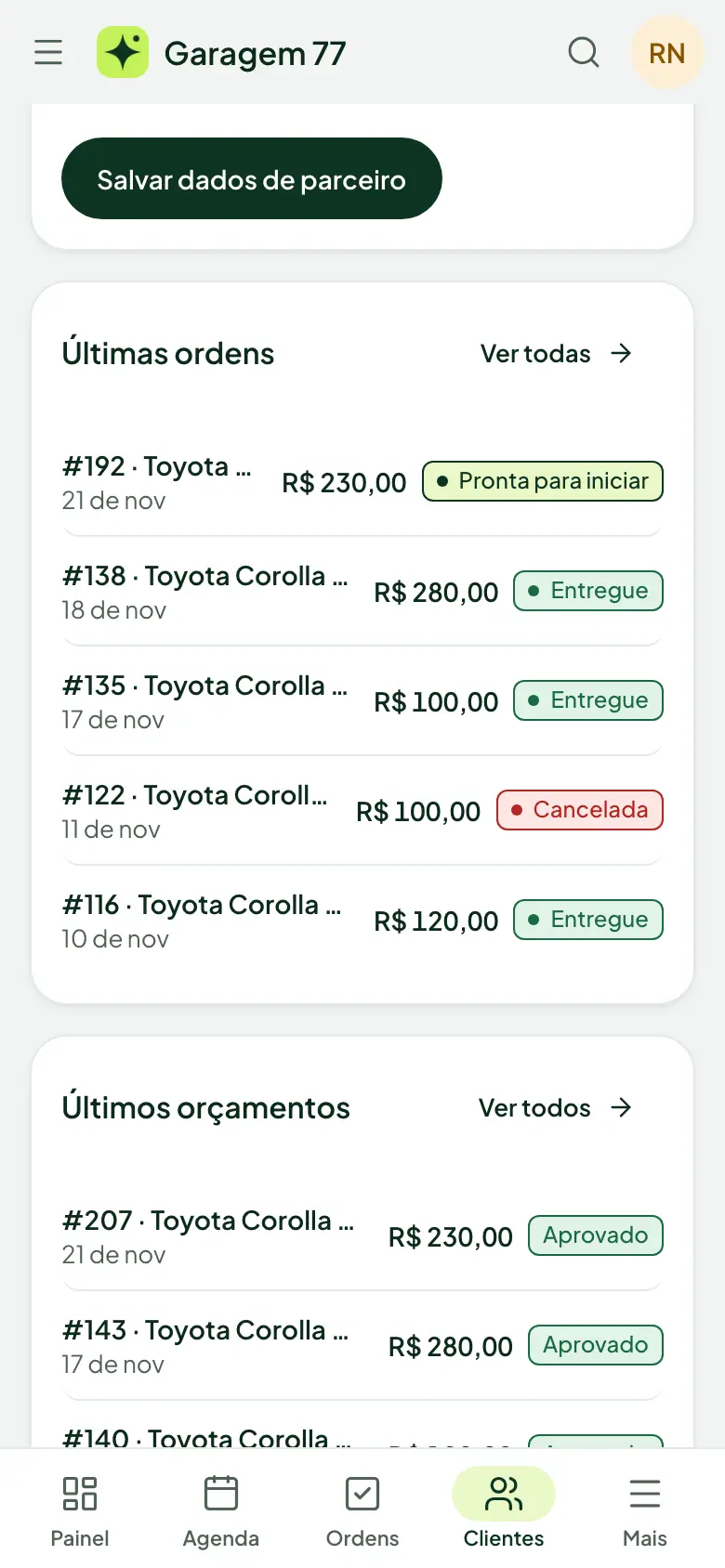
A ficha rolada até o histórico: as últimas ordens e os últimos orçamentos do cliente. Para desativar o cadastro, toque em Mais ações, no cartão Dados, e em Desativar cliente. Aparece o aviso Cliente desativado. O histórico continua guardado.
Para desativar só um veículo, toque nos três pontos da linha dele e escolha Desativar veículo. Para corrigir os dados dele, escolha Editar veículo.

Para voltar atrás, abra a ficha do cliente inativo e toque em Mais ações e Reativar cliente. O veículo desativado volta com Reativar veículo.
Se algo der errado
- “Nenhum cliente encontrado”
- Nada bate com o que você digitou. Tente outro nome, telefone ou placa, e confira se o filtro Ativos não está escondendo um cadastro Inativo.
Veja também
- Como cadastrar um cliente e o veículoUse quando chegar um cliente novo e você precisar cadastrá-lo com o carro, para poder abrir orçamento, agendamento ou atendimento.
- Como marcar um cliente como parceiroUse quando uma revenda, locadora ou oficina vai mandar carros com frequência e você quer dar a ela preços próprios e cobrar depois.
Revisado em 20/11/2026