

Como baixar o caixa em planilha (CSV)
Use para levar os movimentos do caixa de um período para o Excel ou o Planilhas Google, por exemplo para mandar ao contador.
Quem pode
Precisa da permissão Financeiro: Ver, em Equipe.
O arquivo traz exatamente o que está na tela: o mesmo período e os mesmos filtros de tipo, categoria e forma de pagamento. Ele não depende de quantos movimentos você já carregou na lista.
No menu, toque em Caixa. No celular, ele fica em Mais, no canto da barra de baixo.
Escolha o período (Hoje, Semana, Mês ou Personalizado) e, se quiser, os filtros. No celular, os filtros ficam recolhidos em Filtros.
Toque em Baixar CSV. No computador, o botão fica no topo da tela. No celular, toque nos três pontinhos (Mais ações) e escolha Baixar CSV no menu.
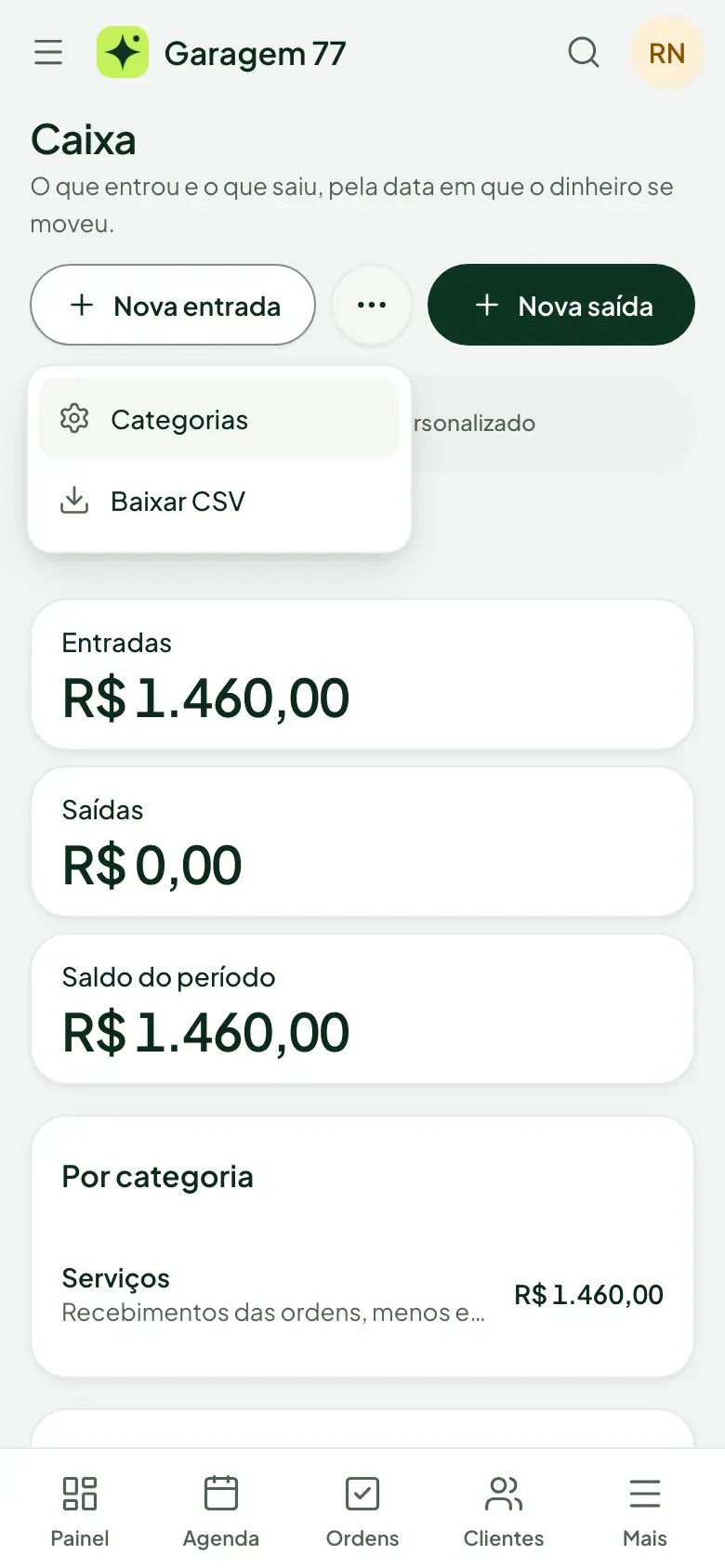
No celular, o menu Mais ações, com Categorias e Baixar CSV. O arquivo baixa com o nome caixa- seguido das datas do período, por exemplo
caixa-2026-11-01-a-2026-11-20.csv. Abra no Excel ou no Planilhas Google.
Cada linha é um movimento, com as colunas Data, Hora, Tipo (entrada ou saída), Movimento (recebimento de ordem, lançamento ou estorno), Categoria, Forma de pagamento, Descrição, Ordem, Cliente, Valor (R$), Estornado em e Motivo do estorno. O valor de saída sai com sinal de menos, e o de entrada, sem sinal.
Se algo der errado
- “O período tem mais de 20.000 movimentos. Exporte um período menor.”
- O arquivo aceita até 20.000 linhas. Escolha um período mais curto, ou filtre por categoria, e baixe em partes.
Veja também
- Como ver o que entrou e saiu no caixaUse para conferir quanto dinheiro entrou, quanto saiu e quanto sobrou em um dia, uma semana, um mês ou em datas que você escolher.
- Como estornar um lançamento do caixaUse quando uma entrada ou saída lançada à mão no caixa estava errada, foi lançada em dobro ou não aconteceu.
Revisado em 20/11/2026